【第2部】ハイレゾ録音の実践編
■ 「レコードのハイレゾ化のススメ」の構成
シリーズ:3部構成
- 【第1部】準備編(必要機材)
- 【第2部】ハイレゾ録音の実践編
- 【第3部】AAC・MP3への変換編
■【第2部】実践編について
レコード洗浄から、トラッキングエラー調整などのハード的メンテナンスから、実際のレコード収録での録音レベルの決め方、ノーマライズ、ノイズ除去など“実際の操作手順”を解説します。
スポンサーリンク
【第2部】ハイレゾ録音の実践編
実践編・INDEX
Hint
1 レコード洗浄は“やりすぎない”
- 中性洗剤などで洗浄した後は、自然乾燥で少なくとも1日以上乾燥させる必要があります。 洗浄後すぐにレコード再生すると、プチノイズが増大することがあります。 また、中性洗剤が残っていると、針先に、洗剤などの微物が、針先に付き、音割れの原因になります。
- 結論として、一般的なレコードクリーナでレコードをブラッシングしてホコリを除去し、ある程度のプチノイズは許容して、録音ソフトのノイズ抑制機能を使いプチノイズを抑えるのが良いと思います。 例えば、VinylStudioを使えば、劇的にプチノイズの抑制効果が期待でき、これこそ、レコードのハイレゾ化の大きなメリットと言えます。
戻る INDEXへ
Hint
2 スタイラス(針)のこまめなクリーニング
針先は、レコードの終わりに近づくにつれ、徐々に微物が針先に蓄積してくると、内周歪と相まって音割れが生じる危険性があります。 この音割れは、プチノイズと違ってデジタルで抑制処理が出来ず、録音のやり直しが必要になります。 このリスクを避けるため、スタイラスのクリーニングは、録音前にこまめに実施することが望ましいです。
クリーニング方法は、「乾式」「湿式」「粘着式」の3つの方式があります。
- 「乾式」はカートリッジに付属しているハケを使って針先の汚れを除去する一番安全な方法ですが、根気を要します。
- 「湿式」は、薬液で汚れが良く取れますが、カートリッジによっては禁止されている方式ですので注意が必要です。(スタイラスチップとカンチレバーの接着剥がれに繋がりかねない)
- 「粘着式」は粘着性を有するポリウレタンゲルで、針先をゲルに接することで汚れをゲル側に吸着させます。 操作が簡単ですので、こまめにクリーニングすることができます。
以上からベストチョイスは「粘着式」と「乾式」の併用が良いと思われます。
針先クリーニング事例
♬ クリーニング前後のサウンド
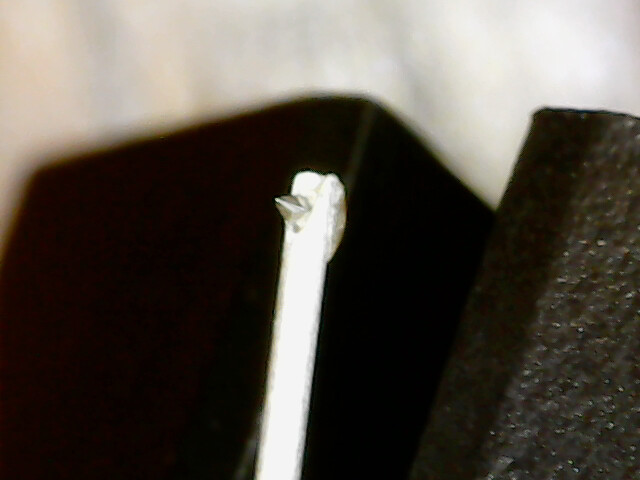
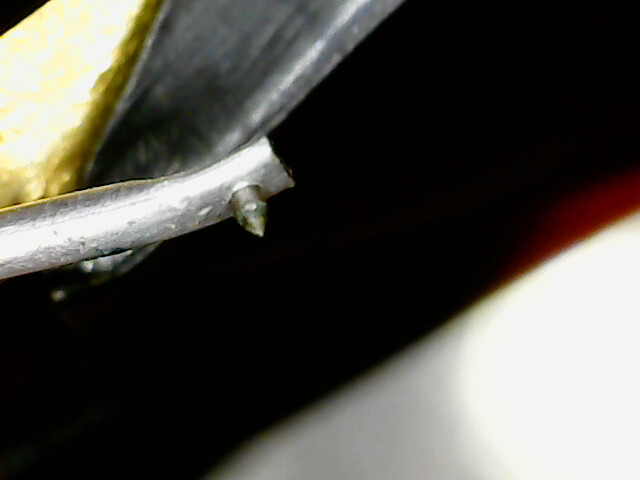
ヴェルディのTROVATOREのレコードをハイレゾ収録した時のスタイラス(カートリッジの針)の汚れをクリーニングして音割れ(音のカスレ)を改善した事例です。
針先クリーニング - 後
針先クリーニング - 前
「粘着式」と「乾式」を併用して針先のクリーニングを行った後の画像を示します。
DENON DL103Rカートリッジ・スタイラス
SHURE V15Type3 VN-35HE用交換針
粘着式 針先クリーナを使う
audio-technicaの「AT617a」は、カートリッジの針先を、粘着面に軽く押し当てて針先の汚れを除去すると言われれています。 レコード収録開始時と終了時に、この粘着式 針先クリーナを使うことをオススメします。

湿式 針先クリーナを使う
Hint
3 スタイラス(針先)状態を確認する
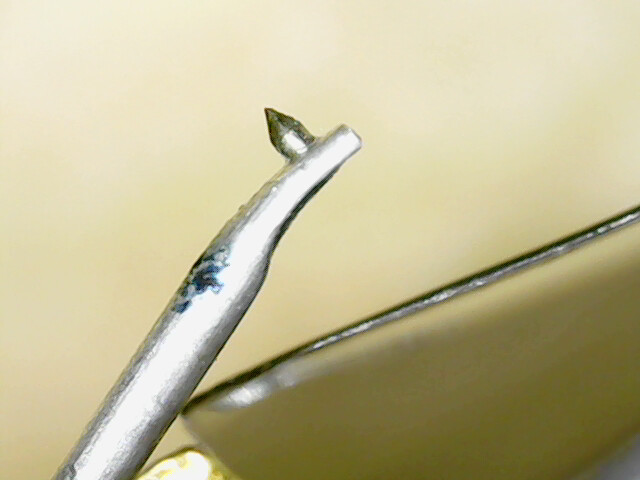
カートリッジのスタイラスを針先クリーニングした後で微物の付着有無を確認してみたい時があります。
デジタル・マイクロスコープは、ピンからキリまでありますが、頻繁にスタイラスの状態を確認する機会は少ないので、廉価版の中国製のJiusion デジタル・マイクロスコープ(解像度は640✕480 ¥2,399)を使用しても20倍〜≒100倍程度は確保できますので実用上は問題なくスタイラスの状態を確認できると思います。
詳しくは、下のブログ記事を参照ください。
-

-
デジタル・マイクロスコープでレコード・カートリッジのスタイラス(針先)を確認する
カートリッジのスタイラスを針先クリーニングした後で微物の付着有無を確認してみたい時があります。 ネットで調べると、針先を見る倍率は約40倍程度が必要とのことで、倍率が40倍程度のデジタル・マイクロス ...
Hint
4 トラッキングエラーを調整する
トラッキングエラーとは、レコードのカッティングマシンとスタイラスの位置ズレです。 レコードのウイークポイントは、構造的に内周に向かって、線速度が低下しますので徐々に高域再生レベル(情報量)が低下し更にトラッキングエラーがあると、内周歪で音がビリ付くことがあり得ますので、カートリッジ毎にゲージを使ったトラッキング調整(確認)が必要です。
ゲージ(調整ルーラ)の使い方
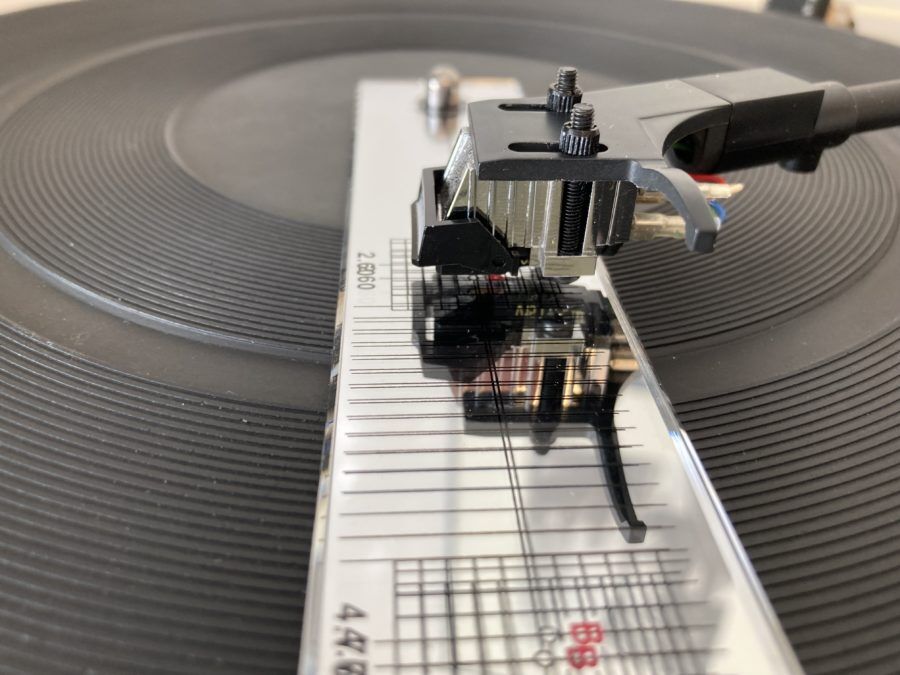
- レコードプレーヤーのターンテーブルシャフトに調整ルーラーを置きます。
- ゲージとアームを動かして、スタイラスをポイントAにドロップします。 頭の角度を調整して、スケールの前縁と水平線が水平に保たれるようにします。 これにより、鏡の反射が助長されます。
- ゲージとアームを動かして、ポイントBでスタイラスをドロップします。 カートリッジの先端がスケール上のグリッド線と正方形であることを確認します。
- 2点で正方形が形成されるまで、手順2と3を繰り返します。 ネジを緩めてカートリッジを動かし、締め付けた後、カートリッジ固定ネジを締めます。
<<ゲージ使用法:原文まま表記>>
Hint
5 録音フォーマットについて
- PCMフォーマットで収録する:
折角、歴史的レコードを録音するのですから、24Bit、192Khzで可逆圧縮できるFLACフォーマットが良いと思います。(盤質やレコードの音質に難がある場合は96Khzの選択もありと思います)
-

-
可逆圧縮の検証ピュア音源で検証!FLACはWAVと同じ音質なのか?
LPレコードをハイレゾ録音する際、無圧縮のWAVではなく、可逆圧縮のFLACフォーマットで保存するケースは多いと思います。 私自身もファイルサイズを削減するため、VinylStudioで録音するときは ...
- 録音のビット深度は24Bit以上にすべきで、16Bitはオススメめしません。 これは、ビット深度が16bitですとノーマライズ(音量の正規化)処理した時の尤度が減じ、更に24bitよりも3桁ほど歪率(量子化歪)が悪化するからです。
- DSDフォーマットでの収録はオススメしません:
DSDは可聴帯域において、量子化ノイズが少なく、アナログテープやレコードに近い音質を再現できるという理由から選ばれることもあります。 しかし、レコードをデジタル録音する場合には、DSDは、あまりオススメできません。
例えば、DSDでレコードを録音した音源は、後から音量適正化のノーマライズやプチノイズ除去などの編集処理が必要になることが多いです。 これらの編集処理を行うソフトの多くは、一度PCM形式に変換し、編集処理後に再びDSDに戻す必要があります。 これではDSDを選択する意味が薄れてしまいますし、さらにDSDでは特有の高域ノイズ成分が生じるため、機器によってはその影響を考慮する必要があります。
 また、DSDのメリットとされる「可聴帯域内で量子化ノイズが少ない」という点についても、PCMでビット深度を24bit以上にすれば、実用上ほとんど問題になりません。 但し、編集処理を行わず「アナログの滑らかさや空気感」を重視する場合は、DSD録音も選択肢になり得ます。
-

-
一読をオススメ !!レコードをハイレゾ化するならDSDかPCMか?
DSD 三角波 入出力シミュレーション 波形 レコードをハイレゾ化(デジタル録音)する際、DSD形式とPCM形式のどちらで録音すべきか?悩みますね。 DSD(Direct Stream Digital ...
Hint
6 録音レベルは“低め”に設定する
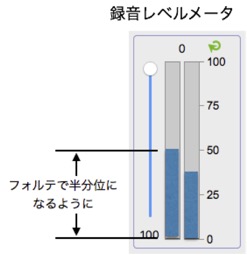
最大レベル(フォルテ)時、フルスケールの半分以下に録音レベルを設定します。 何よりも録音をクリップさせないことが重要で、24bitのBit深度があれば後から、必要なゲイン調整を余裕で 「ノーマライズ」をすることが可能です。
ノーマライズは最大音量を-3dbに設定するのがオススメです。
また、VinylStudioの場合、例えばレコード2枚組アルバム・4面を録音した後、アルバム全体のノーマライズを行えばアルバム全体を見渡したゲイン調整を行うことも可能です。
Hint
7 ノイズ抑制について
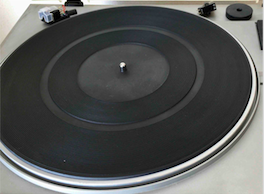
レコード再生におけるノイズは、音溝の微物や傷などで発生するスクラッチノイズ(いわゆるプチノイズ)とレコード再生のウイークポイントである低域に関する低域共振(トーンアームに起因)やハム(商用周波数に起因)ノイズがあります。 録音ソフトのVinylStudioは、これらのノイズを抑制するクリック修復機能やランブルフィルタ、ハムフィルターを有します。
プチノイズ抑制設定

「低域共振・低域ノイズ抑制の設定」
Hint
8 ハイレゾ録音ソフト:VinylStudio について
VinylStudioの特長
VinylStudioは、レコードの録音に特化したソフトウェアです。
- たとえば、再生が最内周に達するとカートリッジが自動でリフトアップするタイプのプレーヤーを使用している場合、VinylStudioはその無音状態を検知し、自動的に録音を停止することができます。
- 録音後に編集を行っても、元のオリジナルファイルは変更されません。 そのため、納得のいくまで何度でも編集をやり直すことができます。
- 録音時のフォーマットはハイレゾからCD品質まで幅広く選択でき、出力時も同様に多様なフォーマットに対応しています。また、DSD形式での録音・出力にも対応しています。
- 編集機能は、レコード特有のクリックノイズなどを除去する高性能なノイズリダクション機能やイコライザー機能などを備え、曲間分割機能などの処理も簡単に行えます。
” VinylStudio”の録音手順
モノラール盤の録音
Hint
9 ハイレゾ化した音源の再生方法
ハイレゾ化したファイルの一般的な再生方法は、以下の3つの方法があります。
1. PCオーディオ(DAC)
最も一般的な方法として、DA変換器をハイレゾ化ファイルが保存されているPCにUSB接続しDA変換器のオーディオ出力をヘッドフォンやオーディオアンプに接続し再生する。 但し、一々DA変換器接続する必要があり面倒。
2. ネットワークプレーヤ
パイオニア、YAMAH 、LINN等 多くのメーカから製品化されている。 Wi-FiネットワークやNAS(Network Attached Storage)を立上げて再生する必要があり面倒で、ネットワークのトラフィックが遅いと、音が途切れる場合が想定される。
3. HDDオーディオプレーヤ
HDDオーディオプレーヤ(Sony HAP-Z1ES,HAP-S1)の場合、HDDへ音源ファイルを転送が面倒と言う側面がありますが、一旦HDDへ音源ファイルを転送してしまえばネットワークトラフィックなどに悩むことなく、即時音楽再生が可能
Sony HAP-Z1ES、HAP-S1とも、2020/02/07で生産完了した様です。 残念ながら、後継機の情報はありません。夫々は一長一短がありますが、純粋にオーディオを楽しむなら、音源を一元管理でききる「HDDプレーヤ」(HAP-Z1ES、HAP-S1)で再生する方法がベストな選択と思ってましたが残念ながら生産終了しました。
これからは上記2項目の「ネットワークプレーヤで再生する」の方法で、NAS(amazonリンク)にハイレゾ音源を保存して「ハイレゾ・ネットワークプレーヤ(amazonリンク)」で聴くのがベストチョイスかも知れません。
戻る INDEXへ
Hint
10 収録した音源ファイルの確認
MediaInfoでファイル情報を見る
MediaInfoソフトで、収録したファイルのコーディック、ビットレート、ビットレートモード、サンプルレート、等々の情報が確認できます。 下の記事で、収録ファイルを選択することで簡単に表示出来るようになります。
-


-
macOS Finderのクイックアクション項目が表示されない原因と対処法|MediaInfo情報を表示するショートカットの作成
MediaInfoのCLI(コマンドライン版)を使い、Finderで複数のメディアファイルを選択した際に、クイックアクションからMediaInfo情報を比較表示できるショートカットを作成しました。 と ...
MediaInfo.txt (上下にスクロールします)
WaveSpectraでスペクトルを確認
WindowsベースのWaveSpectraソフトを使うと、収録したファイルのスペクトルを確認できます。 実際のリアル音源ファイル【1962年に録音された「オイストラフが弾くJ.S.バッハ: ヴァイオリン協奏曲第1番イ短調 BWV.1041」のレコードからVinylstudioで録音したハイレゾファイル(Wav 24bit 192khz)】を使ってスペクトル描画を収録した約1分の動画を示します。 バイオリンの倍音が20kHzまで伸びているのが観測できています。 詳細は下の記事を参照してください。
-


-
M1-macにインストールしたWineでサウンド評価用Windowsソフト(WaveGene,WaveSpectra)を使う
Wine Crossover.app (wine-6.0) macOSでWindowsソフトを使うには、Parallels Desktoなどの仮想マシンを使う方法がありますが、今回Windows AP ...
レコードからハイレゾ収録したスペクトル
戻る INDEXへ
以上、ハイレゾ録音のヒントでした。
スポンサーリンク
Hint
11 【参考】レコードのハイレゾ化サンプル音源
ハイレコ音源の
ダウンロードコーナ
ここをクリックしてサンプル音源を聴いてみてください
戻る INDEXへ
Hint
12 【参考】パブリック・ドメイン判定
「TPP整備法」の発効により、著作権法が改正され、2018年12月30日で著作権の保護期間が50年から70年に延長されました。 ただし、著作権法においては,一度保護が切れた著作物等については,その保護を後になって復活させるという措置は採らないという原則もあります。 このため、例えば保有しているレコード(音源)がパブリックドメインに該当するものか否かを判定(計算)するのが複雑で面倒になりました。
そこで、下のブログ記事に「レコードのパブリックドメイン(目安)チェッカー」を用意してみましたのでご利用ください。
戻る INDEXへ
【第3部】AAC・MP3への変換編へ
第3部のAAC・MP3への変換編へ続きます。
ハイレゾ録音した音源を出来るだけ音質を落とさない様にAAC(又はMP3)変換するためのヒントです。