
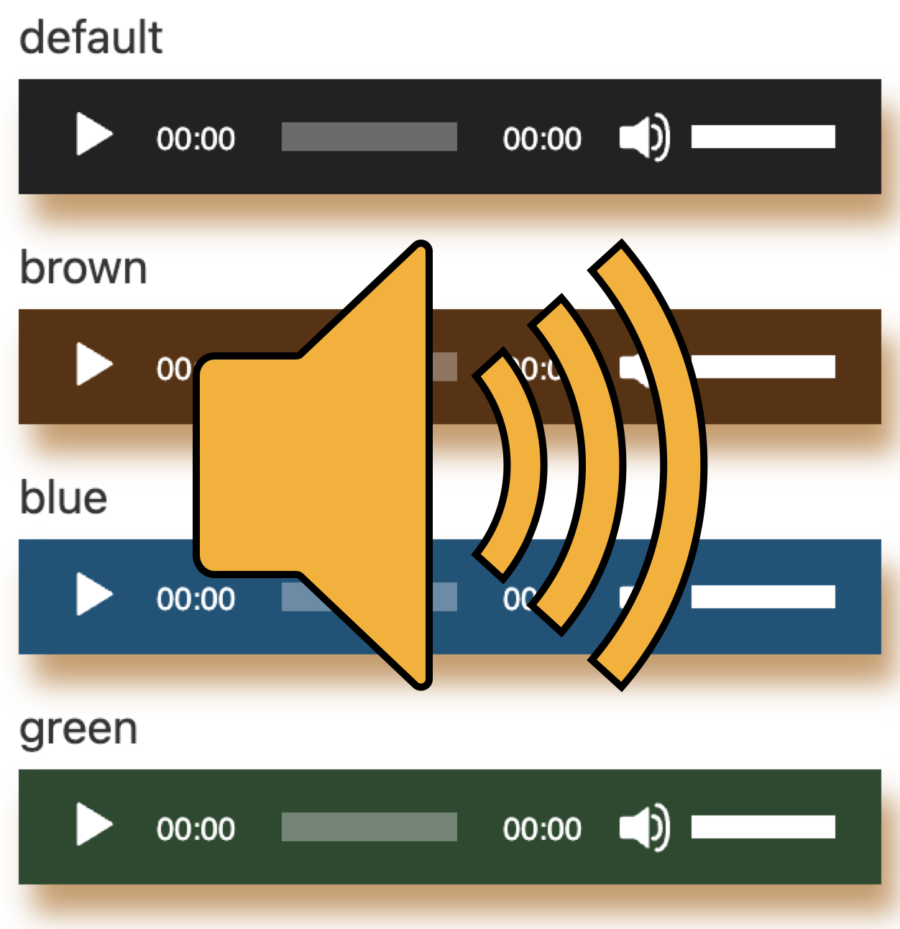
WordPress 3.6 からメディアプレイヤー機能(MediaElement.js)が正式に組み込まれ 、エディターに音声ファイルを追加すると、WordPress が自動的に[audio]ショートコード(またはブロックエディターでは同等の機能)を使って埋め込みます。
しかし、この[audio] ショートコードはPlayerのスタイルを簡単に変更出来ません。(例えば横幅が100%に限定されるなどオプションの範囲が限られます。)
そこで、Playerの横幅やスキンスタイルを簡単に変更出来る様にPost Snipetsプラグインを利用してショートコード化することにしました。
WordPressのネイティブ Audio(音声)ショートコードについて
WordPress公式サポートサイトより「Audio(音声)ショートコード」ページから以下要約・抜粋
ショートコードの基本形は、[audio src="audio-source.mp3" ]で表記します。 これで、Audio playerを投稿ページに埋め込むことができます。 音声ファイルは'mp3’, ‘m4a’, ‘ogg’, ‘wav’, ‘wma’ (フォールバックする場合は、[audio mp3="audio-source.mp3" ] で記述する。)
オプションは、ショートコード内に以下を追記します。(デフォルトは青字)
- loop="off" or "on":ループ再生するか否か
- autoplay="off" or "on":自動的に再生するか否か
- preload=“none” or “auto” or “metadata”:ページを読み込む時に音声ファイルも読み込むかどうか

今回作成したショートコードによるPlayerサンプルを示します。
完成したショートコードnew shortcode [Audio_player pre="none" src="url.mp3" width="300px" margin="0" color="default" radius="default"] " "で囲まれた部分がオプションになります。(後述)
デフォルトデザイン
src="Bach・バイオリン協奏曲1番 1楽章のurl.m4a"
Player 横幅サイズ指定
width="500px" (%指定 でもOK)
PC 画面横幅サイズ(650px)
Player 横ポジション指定
右寄せ margin="0" ( marginのオプションと同じ)
中央寄せ margin="0 auto"
右寄せ margin="0 0 0 auto"
PC 画面横幅サイズ(650px)
Player スキンのカラーリング指定
ブラウン系 color="brown"
ブルー系 color="blue"
グリーン系 color="green"
レッド系 color="red"
Player 角R:8px指定
radius="r8"にするとPlayer 角Rが8pixの面取り(2025/5/16:オプション追加)
radius="r8" ブルー系 color="blue"
Audio player ショートコードの作成方法
ショートコードが簡単に作成できる、Post Snippets プラグインを使います。 Post SnippetsプラグインをWordpressにインストールして有効化します。 Post Snippetsプラグインの使い方は、「小技・事例集」を参照してください。
Post Snippets 設定画面は以下の通りで、番号を振った部分に従って説明します。
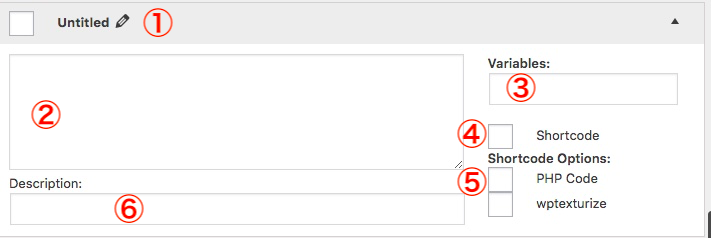
① にショートコードの名称を記入します。 今回は、Audio_player にしました。
② にHTMLコード(下記)を記入します。 【】は半角に置換えてください。
|
1 2 3 4 |
<div class="audio_player_{radius} audio_player_{color} " style="max-width:{width};margin: {margin};"> 【audio src="{src}" preload="{pre}"】 </div> |
③ に変数(オプション)のデフォルト値をカンマ区切りで記載します。
pre=none,src=url.mp3,width=300px,margin=0,color=default,radius=default
④ にショートコード化するので、レ点を入れます。 ⑤ にはPHPを使っていないので無記入のままです。
⑥ にショートコードの簡単な説明を記載します。 参考として以下を記載
'Audio player color'の色はdefault、brown、blue、green、redの中から選択。 'radius'に r8 を指定すると角Rが8pixになる。 preはpreloadで、autoで先読み込み srcに音源ファイルURLを記載。 widthにplayerサイズ(px or %)を指定 中央寄せはmargin=0 auto 右寄せは margin=0 0 0 auto
Playerスキン用CSSコード
WordPress管理画面で テーファイルエディタ > 子テーマのスタイルシート (style.css) で以下のCSSコードを追記します。
|
1 2 3 4 5 6 7 8 9 10 11 12 |
/* Audio player の表面色 PostSnipetsとの連携CSS*/ div.audio_player_brown .mejs-controls{background-image: linear-gradient(to top, #9d6377 0%, #5d310c 50%, #9d6377 100%);}/*brown系*/ div.audio_player_blue .mejs-controls{background-image: linear-gradient(to top, #4B79A1 0%, #283E51 50%, #4B79A1 100%);}/*blue系*/ div.audio_player_green .mejs-controls{background-image: linear-gradient(to top, #627d4d 0%, #1f3b08 50%, #627d4d 100%);}/*green系*/ div.audio_player_red .mejs-controls{background-image: linear-gradient(to top, #be567a 0%, #78022a 50%, #be567a 100%);}/*red系*/ /* Audio player の角R PostSnipetsとの連携CSS*/ div.audio_player_r8 .mejs-container,.mejs-controls {border-radius: 8px;} /* Audio player に影を付ける*/ .mejs-container {overflow: hidden;box-shadow:5px 10px 10px #c96;} |
Wordpress audio ネイティブplayer class要素の『 .mejs-controls 』に {background-image: linear-gradient.....} 付与することで、Playerのスキンカラーをグラデーションに変更しました。
Gradation ツール 参照URL:https://cssgradient.io
以上で、CSSの連携含めた、Audio player(ショートコード)をカスタマイズできるショートコードが完成しました。
ついでに、Audio playListのデザインをカスタマイズするショートコードを作ってみました。
作成手順としては、前記「Audio player ショートコード」の作成と同じです。 下にPost Snippetsの管理画面に記載する主要項目とstyleシートに追記するCSSコードを示します。
① にショートコードの名称を記入します。 今回は、Audio_playList にしました。
② にHTMLコード(下記)を記載を記入します。 【】は半角に置換えてください。
 html
<div class="audio_player_{color} plist_back_color_{back_color}" style="width:{width};margin: {margin};">
【playlist ids="{ids}" 】
</div>
③ に変数(オプション)のデフォルト値を記載します。
ids=0,color=default,back_color=off,width=100%,margin=0
Audio player の表面色(スキンカラー)のCSSは、Audio_player と共用です。
 CSS
/* PlayListの背景を薄い青 #E1F5FEにカラーリング */
.plist_back_color_on .wp-playlist-light{background-color: #E1F5FE;}
 Audio_playList shortcode
[Audio_playList ids="0" color="default" back_color="off" width="100%" margin="0"]
" "で囲まれた部分がオプションになります。
Audio playList ショートコードの使い方
playListのidを求めるには
テキストエディタ側にしてコンソールの上にあるメディアを追加 ボタンを押し音声プレイリストを作成 を選んで リスト化したい音声ファイルを選びます。 プレイリストの新規作成ボタンを押してプレイリストの編集後、音声プレイリストの挿入ボタンを押すとテキストエディタにショートコード、 例えば、【playlist ids="8307,8306,8304"】が挿入されます。 id=後の数字番号がidになります。
簡単な使い方
- テキストエディタに挿入された[playlist ids="8307,8306,8304"]で、playlistの部分を”Audio_playList”に書き換えます。
- 設定したいオプションを追記します。 例えば、PlayListの背景を薄い青 #E1F5FEにカラーリングするには、[Audio_playList ids="8307,8306,8304" back_color="on"]にすればOKです。
Audio playList ショートコード 事例紹介
デフォルトデザイン
[Audio_playList ids="8304,8306,8307" color="default" back_color="off" width="100%" margin="0"]
オプション・カスタマイズ
[Audio_playList ids="8304,8306,8307" color="blue" back_color="on" width="100%" margin="0"]
使用した音源について
この音源は、1962年に録音された「オイストラフが弾くJ.S.バッハ: ヴァイオリン協奏曲第1番イ短調 BWV.1041」のレコードからVinylstudioでハイレゾ録音(FLAC 24bit 192khz)したものを、Windows・foober2000でCD音質を超える(と思われる)条件でAAC変換した音源です。
詳しくは、「CD音質を凌ぐ?「ハイレゾ音源のAAC変換」を行うために(その2:Windows版foober2000アプリの場合)」記事を参照してください。
Audio playListの問題点
WordPress付属のPlayListは、メディアIDを指定すると簡単にプレイリストが作成できますが、オプションの指定が乏しく全曲が終了しても最初の曲にループしてエンドレスに再生が継続するという問題があります。 audiojsライブラリを使うと、外観のカスタマイズも容易で、ループをOFFにすることも出来るようになります。 詳細は下の記事を‼️
-


-
参 照WordPress付属のaudio Playerとaudiojs Playerの衝突を避ける
WordPressでオーディオファイルを埋め込む際、多くの場合はWordPressに付属している標準のaudio Player([audio] ショートコード)や、プレイリスト機能を使用していると思い ...
以上、Wordpressに付属するaudioショートコードをベースに位置指定やスキン色の指定などのカスタマイズが簡単にできるAudio playerショートコードの紹介でした。
スキップボタン追加・事例
以下の参照記事で[Audio_player]又は[Audio_playList]に、「 ↺15秒戻る」 「30秒進む↻」 のスキップボタンがプレーヤーに追加できます。
-

-
参照記事WordPressネイティブ音声プレーヤーに「15秒戻る」「30秒進む」ボタンを追加する方法
以前の記事では、WordPressのネイティブAudioプレーヤーをカスタマイズできる Post Snippetsプラグインを使った [Audio_player]とプレイリスト用[Audio_play ...
「15秒戻る」「30秒進む」ボタン