

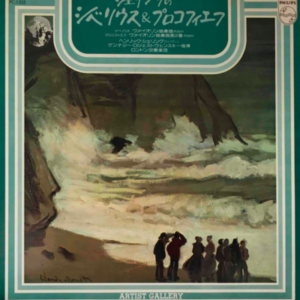
ヘンリック・シェリングによるプロコフィエフ《バイオリン協奏曲第2番》のLPレコードをVinylStudioでハイレコし、いつものように自動プチノイズ修復(抑制)を行いました。 ところが、第2楽章の途中に「ボコッ」という大きなクリックノイズが残ってしまいました。
今回のブログでは、レコーディングソフト VinylStudio を使って、この自動処理では除去できなかったクリックノイズを手動で修復する方法を紹介します。
以前の記事「VinylStudioのプチノイズ抑制効果」では、自動機能によるLP特有の細かいノイズ低減について取り上げました。 今回はそれに続く内容として、レコードの溝についた大きなキズなどが原因で生じるクリックノイズを、手作業で修復する実践的な方法を解説します。
自動修復で取りきれなかったクリックノイズ
先ず、VinylStudioの自動修復を実行したものの、完全に修復出来ていない波形を示します。 黒のラインが、元のクリック波形でグリーンのラインがVinylStudioによる自動修復された波形です。 これを見ますと、グリーンのラインは、元のクリック波形の谷のスパイクが抑えられてはいますが、未だ完全にフラットになっていませんので、このレベルでは、「ボコッ」という大きなクリック音が再生されてしまいます。
このスパイク音の原因は、誤って針を強くレコードに落下させてしまったことが推察され、レコード表面を目視で確認しましたが打痕等は見つけることはできませんでした。どの周波数成分がクリックノイズで、どの周波数成分が楽曲なのか分かり難いのですが、スペクトルを示します。


参考までに、VinylStudioの自動修復前のオリジナルのクリックノイズのスペクトルを見てみみますと、確かに、自動修復を行った方が、音圧レベルが多少なりとも少なくなっていることが判ります。
<オリジナルクリック・スペクトル>
<オリジナル・クリックノイズの音>
手動によるクリックノイズ修復
❏ 手動による修復手順
- クリックノイズ部分にカーソルを合わせます。
- ズームボタン

 をクリックしてクリックノイズ波形を拡大します。
 - 手動修復ボタン

 をクリックした後、ブルーの修復範囲を拡大縮小ドラッグして、クリックノイズ波形を修復して行きます。 スパイク部分の修復は、モニターしながら非常に簡単に修復できます。


しかし、スパイクは除かれましたが、後ろのリンギング部分が残っていて、未だ完全にはクリック音が取り切れていません。

<手動修復後のクリックノイズ音>
❏ 更に修復するには
最後の手段として、スパイク部分から後ろのリンギング部分までカットしてしまいます。
Cut and Spliceボタン をクリックして、splice lengthを決めます。
- splice lengthとは、クロスフェードしてカットを目立たなくする時間の長さです。 クリックノイズの場合は、splice lengthは短く設定し、今回は1msにしました。
- リンギング部分まで選択(黄色の範囲)して、

 ボタンをクリックして、「Cut and Splice section」をクリックして、黄色の範囲を削除します。
 - リンギング含めてクリックノイズをカットした後のスペクトルと修復音

<リンギング含めカットした修復音>
それでは全曲を聴いてみてください
ハイレコしたレコードは、1965年に録音された、ヴァイオリンはヘンリック・シェリング でロジェストヴェンスキー指揮 ロンドン交響楽団による、プロコフィエフ ヴァイオリン協奏曲 第2番ト短調 作品63です。 アマゾンでは、同じ音源のCDが販売されています。
”プロコ Vn協奏曲 第2番” をAmazonで確認
ハイレコした、このレコードは、中古レコードでしたが、比較的に盤質が良くて通常のプチノイズのクリック数は片面で2000〜3000個位に対して600個位でした。 残念ながら、自動修復では修復出来なかった第2楽章に1箇所大きなスパイク状のクリックノイズがあり、前述した方法で手動修復(リンギングまで含めたカット修復ではありません)しました。
以下のAAC音源(320kbps)は、レコードからハイレゾ化(192khz 24bit)したものからエンコードしたものです。
ところで、プロコフィエフ ヴァイオリン協奏曲 第2番は、ウィキペディアで、「音楽・音声外部リンク」をたどれば、色々な演者の演奏を聴くことができますが、このレコードのヘンリック・シェリングの演奏は端正で聴けば聴くほど、味が出てくる演奏と感じています。