
オーディオ-レコーダ app
ステレオマイク app
iPhoneには標準の「ボイスメモ」アプリが付属していますが、録音はモノラル(注記参照)で、保存形式もAAC(48kHz/64kbps)の非可逆圧縮。 残念ながら「ハイレゾ録音」とは程遠い仕様です。Apple公式サポートによれば、外部ステレオマイクを使えばステレオ収録が可能ですが、「内蔵マイクだけで高音質録音はできないのか?」と気になる方も多いのではないでしょうか。
注記: iOS 18 から「ボイスメモ」アプリでステレオ録音がオン/オフできるようになり、設定方法は、「設定 → アプリ → ボイスメモ → 収録モード」から「ステレオ」または「空間オーディオ」を選択します。 ただし、機種によってはステレオ録音に対応しないものもあります。そこで今回は、iPhone SE2の内蔵マイクを使い、ハイレゾ対応をうたう2つのサードパーティ製アプリ ―「オーディオ・レコーダ app」と「ステレオマイク app」― に注目しました。 どちらも最大192kHz/32bit(※ステレオマイク appは48kHzまで)のWAV形式に対応しており、フォーマット的にはハイレゾの定義を満足しています。(AACでの収録も可能です。)
実際にピアノ演奏を録音し、スペクトル分析やステレオ特性の確認を行いながら、「iPhone SE2 内蔵マイクでどこまで高音質な録音ができるのか?」を検証しました。
なお、この簡単テストは、iPhoneの内部仕様が分からず外側から見たテスト結果です。 このため、推定での評価結果になりますことを予めお断りします。
先ず、iPhoneの内蔵マイクで収録したピアノの音を聴いてみてください。
収録例
♬ バッハのフランス組曲 第5番 アルマンド
AAC 48khz 256kbps
収録条件等
- 収録場所:防音室内のKAWAIグランドピアノ
- 収録 iPhone: iPhone SE2(内蔵マイク)
- 収録アプリ:ステレオマイクapp
- 収録フォーマット:wav 48khz 32bit
- 編集アプリ:Audacity
-3dbノーマライズ Mediam_Hall Reverb - AAC変換アプリ:XLD 48khz 256kbps

ハイレゾ録音対応アプリの収録フォーマット比較(SPEC)
| オーディオ・レコーダapp | ステレオマイクapp | ||
| wav フォーマット | サンプルレート(fs) | 8khz〜192khz(8段階) | 44.1khz,48khz |
| ビット深度 | 16bit,24bit,32bit(3段階) | 16bit,32bit | |
| AAC フォーマット | サンプルレート(fs) | 44.1khz,48khz | 44.1khz,48khz |
| ビットレート | 64kbps〜320kbps(5段階) | 192kbps | |
| 44.1khz-96kbps 32khz-64kbps | |||
注記:ハイレゾの定義に関連する数値を赤字で示す。
ステレオ収録マイクについて
iPhone se2内蔵マイクは、「上部」「下部」「背面」と3つのマイクがありますが、ステレオ収録の場合どのマイクが左右に割り当てられているか?知る必要があります。「ステレオマイクapp」ではマイクの方向について、設定画面中に下のように説明されています。
マイクの方向この設定は、ステレオ録音がサポートされたデバイスのみで有効です。 自動:マイクの方向は、画面の向きと同じです。 画面の方向が横向きのときに、よりステレオ感があります。画面回転ロックをオフにしてください。 つまり、iPhoneを横向きにして画面を手前にして収録すれば良さそうです。
一方、「オーディオ・レコーダーapp」は今一判然としませんので、取り敢えず、ステレオ収録は下に示すマイク設定にして同じ様に対象の収録音源に向かってiPhoneは横向きで画面が手前に来る様にして収録することにしました。
マイクの設定画面
マイク設定(赤枠)
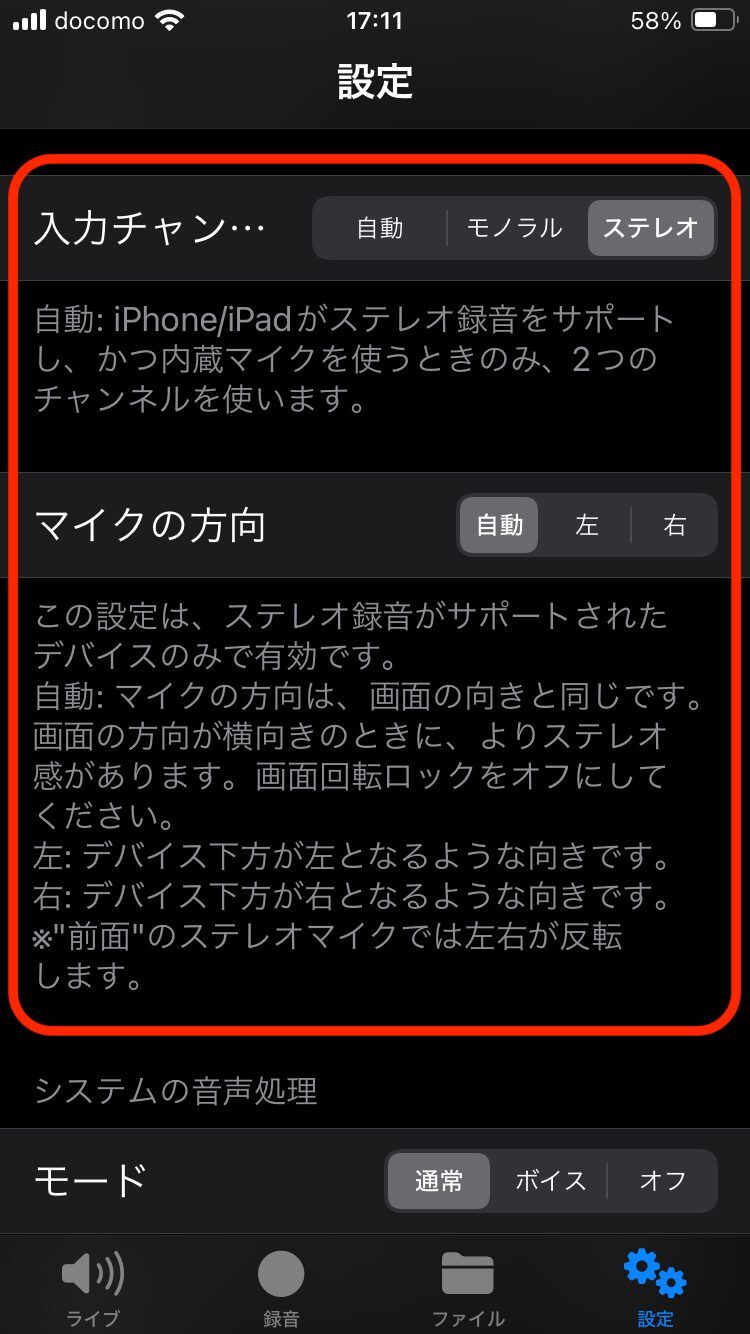
録音画面(横向きで録音)

マイク設定(赤枠)
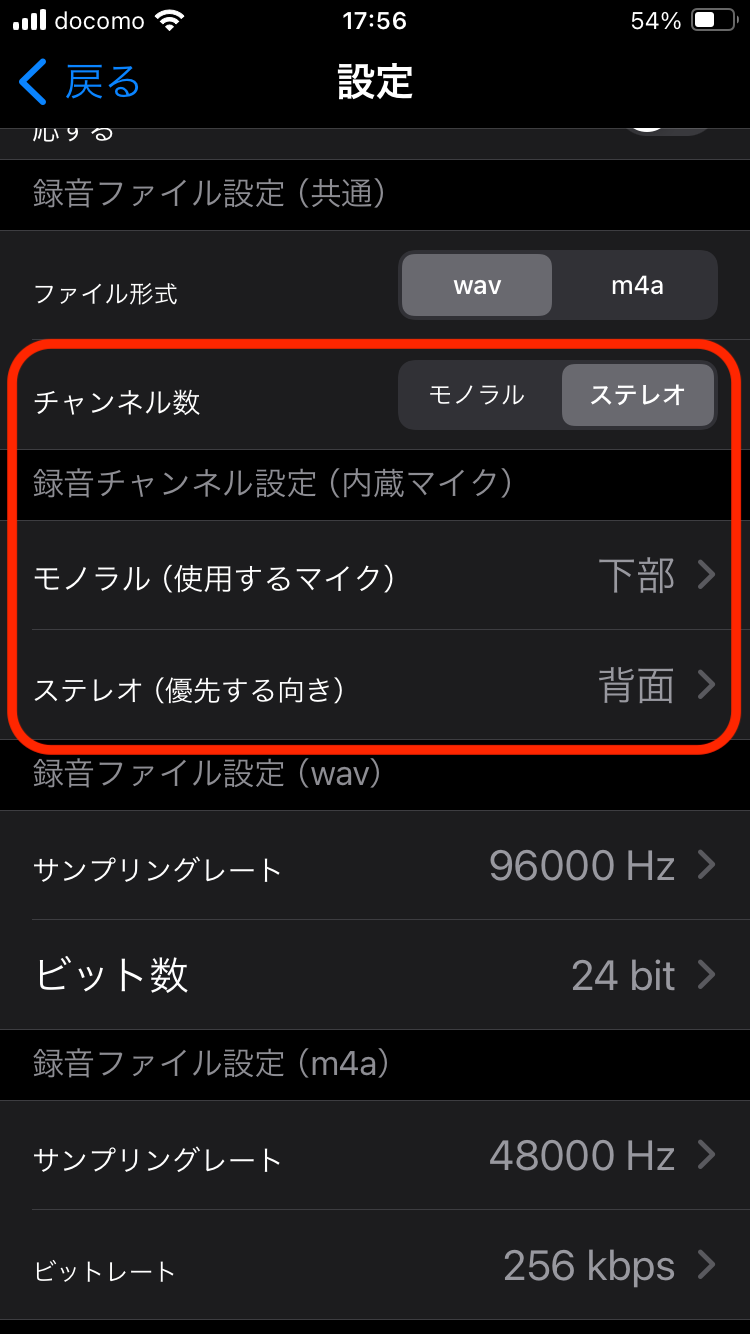
録音画面

URL:https://www.iphone-support.jp/case/microphone/
簡易録音テストによる音質評価
夫々のアプリの実力を調べるために「収録出来る上限周波数」と「収録時のビット深度」の2つの項目で、録音したファイルの音質評価を行うことにしました。
評価
1 収録ファイルの上限周波数は?
スピーカからピンクノイズを発出して、このピンクノイズを収録して上限周波数を調べる方法等がありますが、今回は簡単にテストする方法として、防音室(出来るだけ静かな場所)で無音収録して、暗騒音(ノイズ)のスペクトルから録音できる上限周波数を推定することにしました。
備考)念のためピンクノイズ収録テストを追加しました。後段の「Pink−Noizeによる追加テスト」を参照してください。(2024/1/23)下のスペクトルは、夫々のアプリで無音収録した後、Windowsソフトの WaveSpectraに収録ファイルをドロップしてスペクトルを表示させたものです。 横軸は周波数で、最大周波数は、収録ファイルのナイキスト周波数(fs/2)になります。
ステレオマイクappの収録ファイル
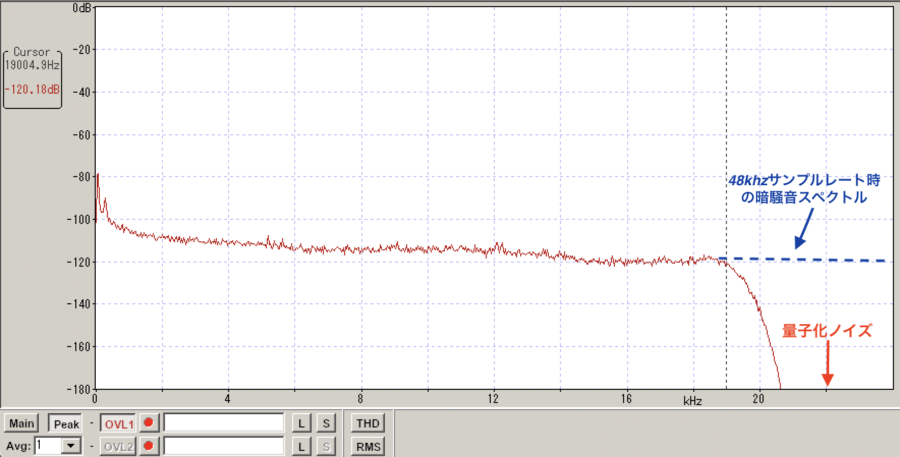
Wave fs=48khz bit深度 32bit
上限周波数(Cut-Off):19khz
オーディオ・レコーダappの収録ファイル
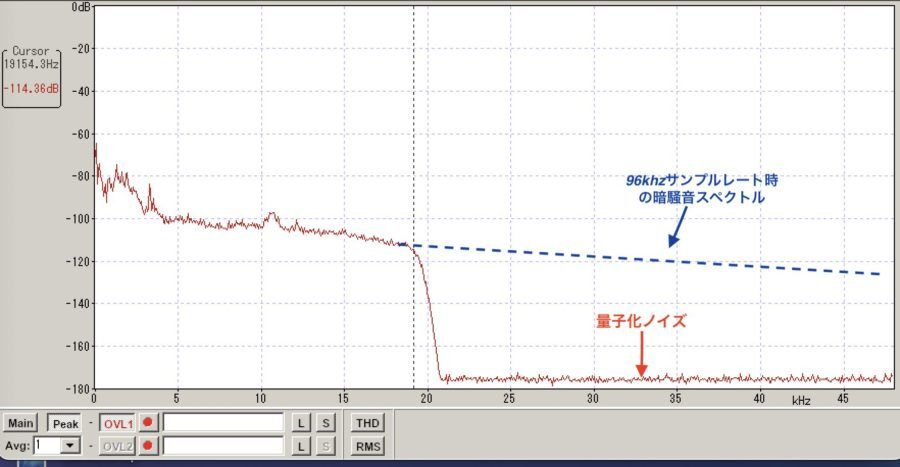
Wave fs=96khz bit深度 24bit
上限周波数(Cut-Off):19khz
ポイント
暗騒音のスペクトルから分かること
本来的にハイレゾで収録出来たとすると、スペクトルに青色点線で付記した様に、暗騒音レベルはナイキスト周波数(=fs/2)までダラダラとレベルが低下して行く筈ですが、収録ファイルの暗騒音レベルは、双方のアプリ共にナイキスト周波数の手前の19khz付近から、量子化ノイズ(ノイズフロア)に向かって急減していました。 双方のアプリで19khzでカットされているのでiPhone se2の仕様によるものと思われます。
このことから、内蔵マイクで録音できるアナログ系の上限周波数は19khzであることが判りましたので、残念ながらハイレゾの定義からは外れています。 但し、CD音質の22.05khz(44.1khz/2)には及ばないものの、上限周波数が19khzであれば音質的には十分満足するレベルでは無いでしょうか。
また、サンプレート(fs)の設定は、ナイキスト周波数=fs/2 が19kHzを超える44.1khz又は48khzに設定すれば十分です。 なお、fsをハイレゾの96khz以上に設定するのはファイルサイズだけが大きくなり無意味です。
Pink−Noizeによる追加テスト(2024/1/23)
Pink−Noize(-20db)wavファイルをスピーカ(KF-IQ90)で再生し、「ステレオマイクapp」で収録しました。 下のスペクトルで示します様に、19khzまで収録されていることが確認出来ました。


評価
2 収録ファイルのビット深度は?
収録ファイルの量子化ノイズ(ノイズフロア)レベルを確認することで、ビット深度を推定することにしました。
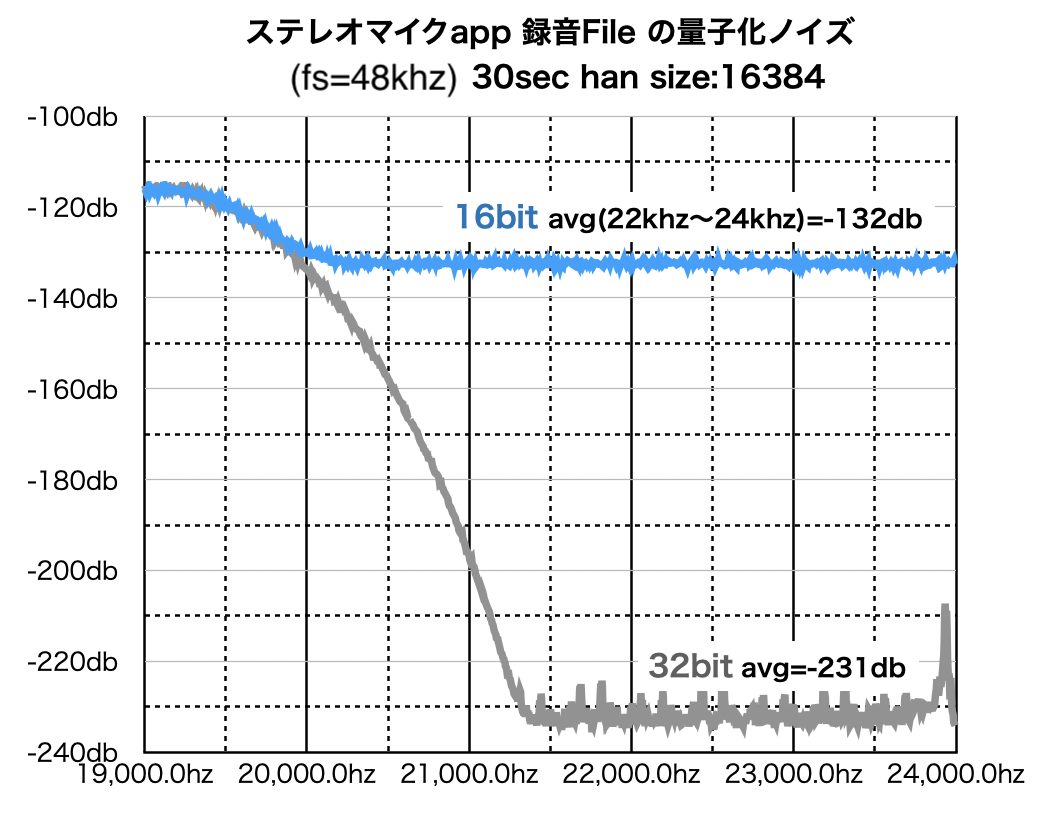
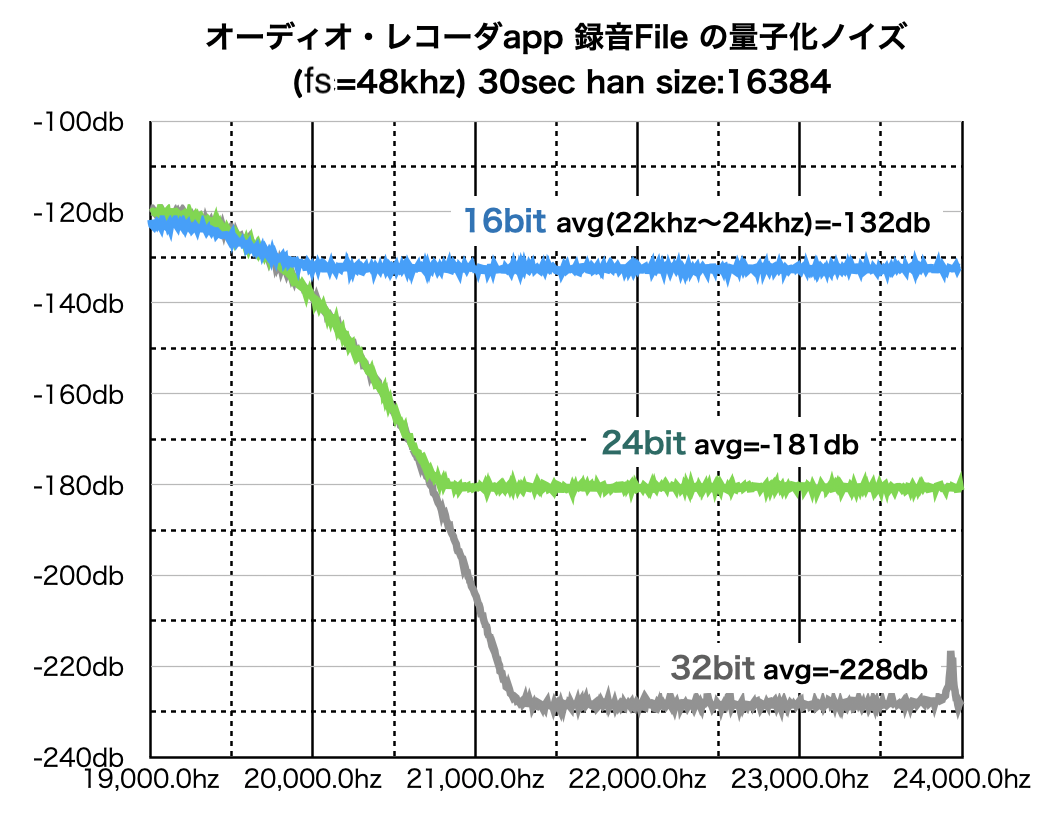
下に示すグラフは、ビット深度の設定を変えた時の収録ファイルで、量子化ノイズ付近にフォーカスしてスペクトルを描画したものです。 量子化ノイズは、21khz以上のフラットな部分になります。
グラフ化の方法は、収録ファイルをAudacityに取込み、周波数分析したtextデータをNumbersで19khz〜24khzのスペクトルを描画したものです。
ポイント
スペクトルから分かること
16bitのダイナミックレンジの最大値を0dbにした時の理論的・最小値は、【 -(6.02 * 16 + 1.76) = -98.96 dB】になります。 ところが、スペクトルで見た量子化ノイズ・レベルは、22khz〜24khzの平均で-132dbになって、何らかの要因で、理論値との差(オフセット)が-34dbあります。
このことから24bit、32bitの量子化ノイズにオフセット-34dbを加味して算出すると、24bitの場合【 -(6.02 * 24 + 1.76) - 34 = -180 dB】 32bitの場合 【 -(6.02 * 32 + 1.76) - 34 = -228dB】になります。 これは、上図の量子化レベルと略一致しました。
つまり、「録音時に指定(設定)されたビット深度は、収録ファイルに正しく反映されている」ということが分かりました。 また、ビット深度を24bit以上に設定すればCD(16bit)を超えるDレンジと低歪率が得られることが推定できます。
録音テスト結果のまとめ
- iPhone SE2の内蔵マイクで録音できる上限周波数は、19khzになる。 録音設定は、サンプルレート44.1khz 又は48khzを選択すべきです。(96khz以上のサンプルレートはオーバースペックで設定する意味はありません。)
- ビット深度の設定は、収録ファイルに正しく反映されている。 ファイルサイズは大きくなりますが録音尤度が高く歪率が少ない24bit以上で録音設定することが望ましいと思います。
- 結論
fs=48khz(又は44.1khz)、ビット深度を24bit以上の録音設定にすれば、フォーマット上のハイレゾの定義は満足しますが、上記1項の録音できる上限周波数が19khzになるので、実質はハイレゾ録音と言えません。
どちらの収録アプリが良いか?
音質面から見ると、どちらのアプリも同等と思います。 一方、実用面から見ると以下の点で、課金(500円)は必要ですがステレオマイクappに軍配が上がると思いました。
- ステレオマイクappは、収録する時のiPhoneの向きが分かり易い。
(オーディオ・レコーダappは、iPhoneをどちらの向きで収録すべきか良く分からず例えば、横向きで収録すると左右の音レベルが違う) - ステレオマイクappは、入力レベル調整ができるので、収録後Audacity等でノーマライズできる。
(オーディオ・レコーダappは、入力レベル調整ができず、入力を絞れないので、折角のハイビット深度(24bit以上)で収録できるメリットを活かせない。)
ステレオマイクappの場合は、ひと手間掛かりますが、録音レベル調整が出来ますので録音時の入力レベルをできるだけ絞って32bit設定で録音し、Audacity等のアプリで-3dbでノーマライズ(増幅)すればクリップ無く良好な音質で録音出来る事が期待できます。
残念ながら、オーディオ・レコーダーappには入力レベル調整機能はありません。
オーディオ・レコーダappは基本的には課金フリーですが、実用面からステレオマイクappでピアノを収録することにしました。
♬ 【実録】ステレオマイク appでピアノ演奏を収録
入力レベルが調整できる「ステレオマイクapp」を使った収録手順は以下の通りです。
簡単な流れ
- ステレオマイクappのwav 48khz 32bit設定で入力レベルを絞ってピアノ「バッハのフランス組曲 第5番 アルマンド」を収録
- 収録レベルを最適化するため、Audacity appに収録ファイルを取込み、-3dbにノーマライズした後、wav 48khz 24bit で書き出す。
- XLD appでAAC 48khz 256kbps に変換も行ってみました。
バッハのフランス組曲 第5番 アルマンド
wav 48khz 24bit (file size:29.7MB)
AAC 48khz 256kbps(file size:3.4MB)
収録音源のスペクトルとリサージュ図形によるステレオの確認(動画付き)
Windowsソフトの WaveSpectraを使ってリサージュ図形(X-Y)で確認したところ、ステレオで収録出来ていることが確認出来ました。
ステレオ感は左右の音の位相差で奥行き感が生まれます。 この位相を見るためにリサージュ図形(動画の4角枠)で確認できます。(モノラールの場合は同相ですので、45度の直線になります)
『ウィキペディア(Wikipedia)』によれば
リサジュー図形(リサジューずけい、Lissajous figure)あるいはリサジュー曲線(Lissajous curve) とは、互いに直交する二つの単振動を順序対として得られる点の軌跡が描く平面図形のこと。“リサージュ”と表記されることもある。それぞれの振動の振幅、振動数、初期位相の違いによって、多様な曲線が描かれる。振動数の比が無理数の場合は閉曲線にはならず、軌道は有限の平行四辺形領域を稠密に埋める。1855年にフランスの物理学者ジュール・アントワーヌ・リサジュー(フランス語版)(J.A. Lissajous, 1822年-1880年) が考案したとされ、これらの曲線族の呼び名は彼の名にちなむ。また、これらの曲線族について1815年にナサニエル・バウディッチ(英語版) (Nathaniel Bowditch) の先行的な研究が見られるため、バウディッチ曲線(ボウディッチ曲線)と呼ばれることもある。
一般的なリサージュ図形とX軸とY軸に入力した信号の位相の関係は、以下の通り
出典先:http://cc.ce.nihon-u.ac.jp/~ee-kiso/manual/2012/NO103-2012.pdf

〜〜〜〜〜〜〜〜〜〜
<スペクトルとリサージュ図形の動画>