
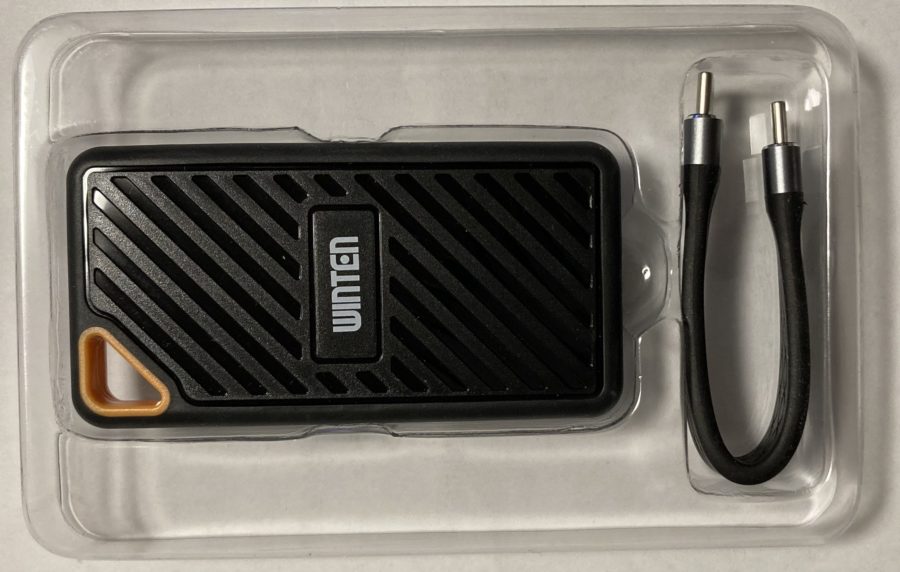
M1 MacBook Airの使用期間が5年を超え、万一に備えて Time Machineによる定期バックアップ環境を整える必要性を感じるようになりました。 そこで今回は、Amazonの中からコストパフォーマンスを中心に選定しTime Machine用として外付けSSDのWINTEN製「WT600-PSSD-1TB」を購入しました。
本記事では、WT600-PSSD-1TBの主要スペック・実測の読み書き速度レビューに加え、SSDのAPFS (暗号化)設定やTime Machine実行時に注意が必要な 「ESET Cyber Security」の除外設定方法についても詳しく解説します。
なお、WT600-PSSDシリーズ(2025年4月 発売)には、1TBモデルの他に、256GB、512GB、2TB、4TBの容量が用意されています。
M1 MacBook Air;500GB macOS ver.15.7.3ESET Cyber Security:ver.9.0.5300.0
WT600-PSSD -1TBの公称スペックと読み書き速度の実力
chk
1 WT600-PSSD-1TBの公称スペック
| サイズ・重量 | 90✕46✕9.6mm 53gr |
| 読み込み速度 | 2000MB/S |
| 書き込み速度 | 1700MB/S |
| データ転送速度 | 20 ギガビット毎秒 |
| ハードウェアインターフェイス | USB 3.2 Gen 2 |
| MTBF | 2,000,000h |
chk
2 読み書き速度・実力
Blackmagic Disk Speed Testアプリで確認(Appストアーから入手):実力速度は800MB前後でした。 これは、ポートがThunderboltでなく、USB 3.2によるものと考えられます。
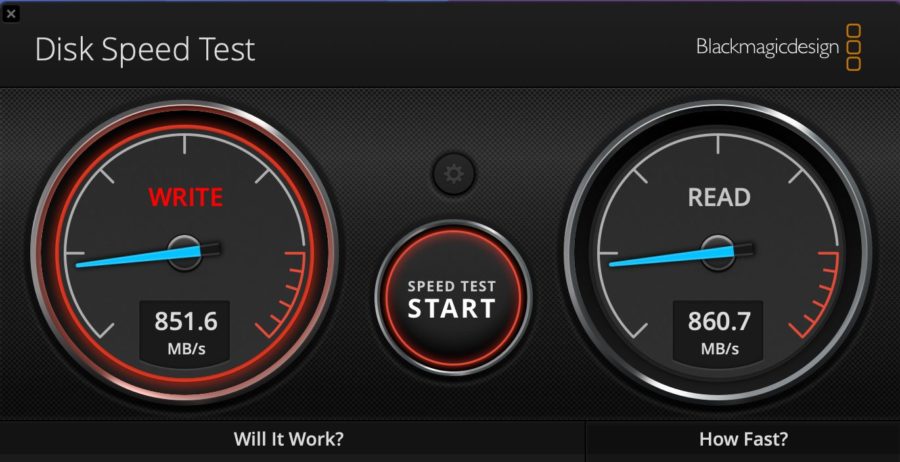
公称値に対する読み書き速度の実力は約800MB/Sで半減はしていますが、Time Machine用途としては十分な性能と判断しました。
外付け SSDの初期設定|ボリューム構成とTime Machine設定手順
最初は Windows 的な発想に縛られて、1TBの外付け SSD容量を「Time Machine:700GB」「Parallels_etc:300GB」の 2 つのサイズに固定されたパーティションに分割していました。 考えるとこれは効率な使い方で無いですよね。(・_・;
ところで、 macOS では下記ストレージ階層の図表に示す様に、パーティション分割は基本的に不要で、必要なボリューム(フォルダのようなイメージ)をサイズ指定無しで作成でき、ストレージを柔軟に効率的に使えることに気付きました。(APFSコンテナで動的ボリューム共有が可能です)
[Drive / Disk] ← 物理(外付けSSD etc.)
└─[Partition] ← 必要に応じて作成
└─[APFS Container]
├─[Volume1] ← Finderで使う
│ └─[Snapshot]
├─[Volume2] ← Finderで使う
└─[Volume3] ← Finderで使う
そこで、詳細設定は、 Step1 に示しますが、外付け SSD(1TB)を効率よく使うめにAPFS (暗号化)フォーマットのサイズ指定なしのボリューム「Time Machine」と「Parallels_etc」に作り直すことにしました。 これで、Time Machineのバックアップサイズが大きくなって来たら極端な話し、「Parallels_etc」ボリューム中にあるファイルを減じて行けばTime Machineのバックアップサイズを1TB迄拡大でき、フレキシブルに対応出来る様になります。
Step
1 ボリューム構成設定
ディスクユーティリティを使用します。
- 外付けSSD(最上位)の外部物理ディスクを選択(ボリュームやコンテナを選ばない)
- 上部の 「消去」 をクリック
名前:Parallels_etc
方式:GUIDパーティションマップ
フォーマット:APFS(暗号化) →パスワード入力画面が出る - 上部の 「+」 をクリック( ボリュームの追加)
名前:TimeMachine
フォーマット:APFS(暗号化)→パスワード入力画面が出る
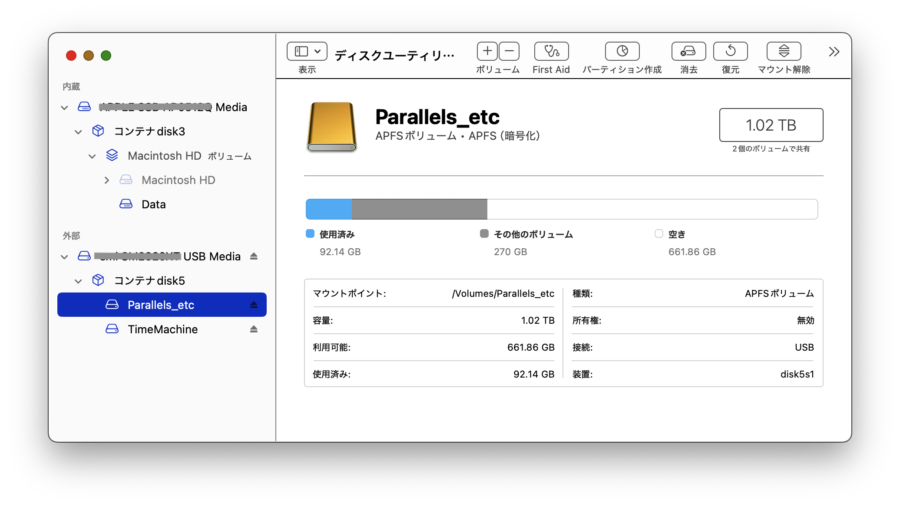
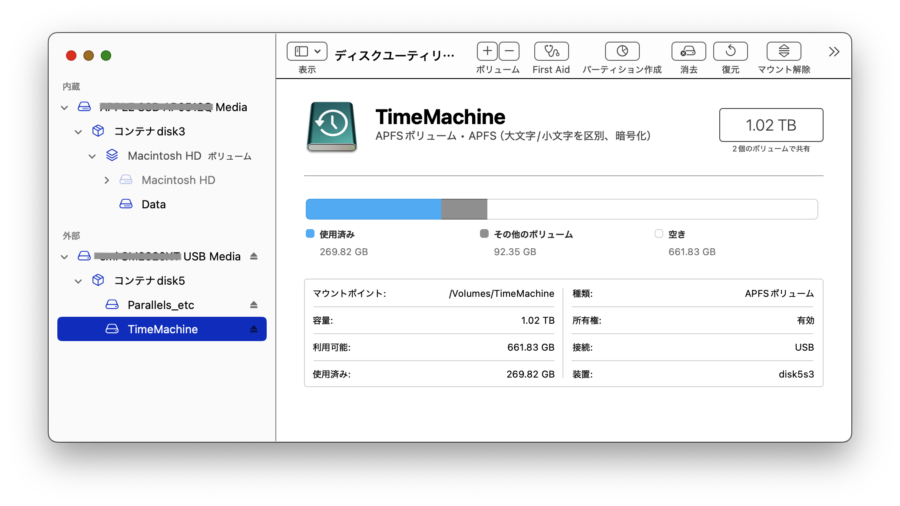
TimeMachineでBackup後の状態です。

Step
2 Time Machineの登録手順
Time Machine の設定を開く
- macOSシステム設定 > 「 一般」> 「Time Machine」をクリック
- 「+」 クリックでバックアップ先を追加
- 外付けSSDの「TimeMachine」ボリューム を選択
- 「バックアップを暗号化」 「TimeMachine」ボリュームと同じパスワードを入力
以上で、SSDのボリューム構成とTime Machine設定の完了です。
ESET Cyber Securityの除外設定方法|Time Machineバックアップ前の注意点
Time Machineを実行するに当たり、ESET Cyber Securityの除外設定が必要です。 この設定を行わないと、バックアップが非常に遅く、使い物になりません。
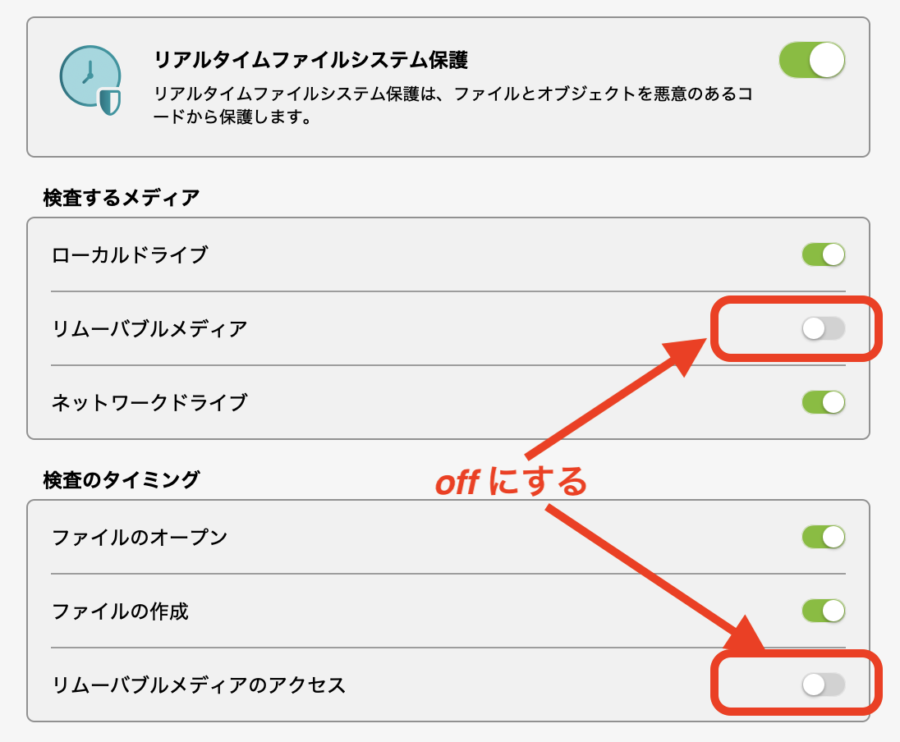
macOSのタスクバー上にあるESET Cyber Securityアイコンをクリックし、「ESET Cyber Securityを表示」>「保護」>「コンピュータ保護」画面の「リアルタイムファイルシステム保護」の右側にある情報アイコンをクリックすると、下記の画面が表示されます。 この画面に表示されている赤枠で囲まれたスイッチ2つを off に設定します。 この操作により、Time Machineのバックアップデータが保存されている外付けSSDに対して、ESETのリアルタイムファイルシステム保護が解除されます。
Time Machineバックアップにかかった時間(結果)
初回のバックアップに要した時間は約20分で、バックアップサイズは約300GBでした。 2回目以降は、5分足らずで終了しました。
外付けSSDに入れたParallels Desktopの使用感
Parallels Desktop for MacにインストールしたWindows 11を外付けSSDにコピーし、実行したところ、内蔵SSDと比較して動作が遅く、残念ながら若干実用性に欠けると思われました。 なお、内蔵SSDの読み書き速度はBlackmagic Disk Speed Testアプリにて3000MB/S(外付けSSDの速度差は約3倍以上)でした。
注意:Time Machineのバックアップ中は、Parallels Desktopを停止させておく必要があります。 バックアップ速度が低下する恐れがあります。