
たまたま、外で今まで聞いたことのない、鳥の鳴き声が聴こえたので、ボイスメモで録音しました。 ところが再生してみると、音量が小さくて聴き取りにくい状態でした。
iPhone設定で「Late Nightモード」を選択すると多少音量が上がりますが不十分でした。 この記事では、ボイスメモで録音したファイルをPCに取り込み、Audacityを使って音量を上げ、さらにクリアにする方法を紹介します。
iPhoneで音を大きくする
ネット検索したところ、iPhoneの設定>ミュージック>イコライザー>Late Nightを選択すると、音が大きくなるとのことでした。 このイコライザーモードは「音量をフラットにする機能」の様です。 つまり、小さい音は大きく、大きい音は小さくして音量をフラット化する(=ALC?)機能の様です。
確かに、Late NightモードにしてiPhone上で確認しますと、鳥の声は多少大きくなりますが、バックグラウンドにホワイトノイズのような「シャー」というノイズも気になりました。 そこで、Audacityソフトで、鳥の声を大きく(増幅)して、さらにバックグラウンドのノイズも抑制して、鳥の声をクリアーにしてみようと思います。
【ファイル保存】ボイスメモの音声ファイルの取り出し
ボイスメモの音声ファイルをPCに取り出す(保存する)方法は色々あります。 ここでは、「iCloud Driveへの保存」の方法を紹介します。
iCloud Driveを利用した保存
- 保存したいボイスメモ「鳥の声 」を開き、「•••」をタップします。
- 共有をタップして、ファイルに保存: 「“ファイル”に保存」を選択し、「iCloud Drive」内の任意の場所を選んで保存します。
- PCでiCloud Driveにアクセスすると、保存したボイスメモファイルを確認できると思います。
これで、保存された「鳥の声」音声ファイルをPCで処理できる様になりました。 保存された音声ファイル(鳥の声.m4a)は、PCアプリのMediaInfoで諸元を確認するとサンプリング48khz ビットレート65kbpsでモノラールのAACファイル(.m4a)でした。
【音声編集】Audacityで「鳥の声」を大きくする
Audacityは、Windows、macOS、Linuxなどのオペレーティングシステムで動作する、無料の音声編集ソフトウェアです。 音楽制作、サウンド編集(音の増幅やノイズ抑制など)、音声録音、エフェクト適用など、幅広い用途に活用されています。
Audacityソフトのダウンロード公式サイトURL:https://www.audacityteam.org/download/
手順
1 Audacityに取込み
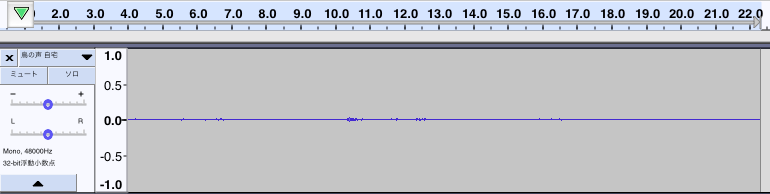
Audacityを開き、先程、PCに保存した「鳥の声 自宅」の音声ファイルをAudacityにドラッグして取り込みます。 以下の様に、取り込んだファイルの音量レベルが非常に小さいことが判ります。
手順
2 音の増幅(正規化)
エフェクト>正規化を選んで、最大振幅を−3dbにします。

OKをクリックすると、下図のように振幅が大きなります。

♬ この音を聞く
音は大きくなりましたが、バックグラウンドノイズの「シャー」音が耳障りです。
ノイズを抑制して音をクリアーにする
バックグラウンドノイズを抑制する方法は、下の【ノイズ抑制−1】と【ノイズ抑制−2】があります。
【ノイズ抑制−1】はオーソドックスにAudacityを使い、【ノイズ抑制−2】はiPhoneボイスメモの機能を使う方法です。
ーー ノイズ抑制−1 ーー
上記の【手順−2】音の増幅(正規化)の続きで、Audacityの機能でオーソドックスにノイズを抑制する方法です。
- サウンドの中のグラウンドノイズと思われる部分(数秒)を選択
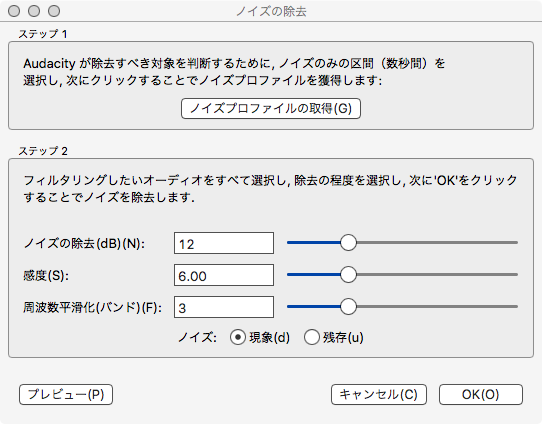
- エフェクト > ノイズの除去 > 「ノイズプロファイル」の取得をクリック
- サウンド全体を選択して、エフェクト > ノイズの除去 > 「OK」をクリック
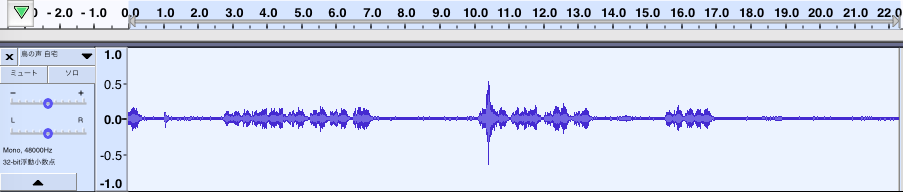
下図のように、ノイズが抑制されて、波形が綺麗になりました。
♬ この音を聞く
どうでしょう、鳥の声がクリアーになりましたね。 ただ、このさえずりの鳥が何か?は、不明です。(^_^;)
Audacityによる音の増幅(正規化)〜ノイズ抑制 までのVideo
動画をご覧ください。
編集後のサウンド全体を選択して ファイル > Export >「選択したオーディオの書き出し」 音声フォーマット、AACファイルで書き出すので「M4A(AAC)ファイル(FFmpeg)」を選んで、保存先を、例えばiCloud Driveフォルダーを指定して「保存」ボタンをクリックすれば、音が大きくクリアーになった鳥の声が保存されます。
以上により、 「鳥の声」を大きく、クリアーにしたAACファイルが保存されたので、このAACファイル(音源)を、iPhoneのボイスメモへ転送するには、次節を参照してください。
ーー ノイズ抑制−2 ーー
Audacityのノイズ抑制機能を使用せず、iPhoneボイスメモの「録音補正」を使って簡単にノイズ抑制する方法です。
- 上記Audacityによる【手順−2】で音の増幅(正規化)を行ったらファイル名を例えば【鳥の声 正規化(増幅)】として保存します。 【Audacity】サウンド保存方法;
編集後のサウンド全体を選択して ファイル > Export >「選択したオーディオの書き出し」 音声フォーマット、AACファイルで書き出すので「M4A(AAC)ファイル(FFmpeg)」を選択し、保存先は、例えばiCloud Driveフォルダーを指定して、ファイル名を【鳥の声 正規化(増幅)】として「保存」ボタンをクリックすれば、音が大きくなった鳥の声が保存されます。 - 【鳥の声 正規化(増幅)】ファイルをiPhoneのボイスメモへ転送します。(クリックして参照)
- ボイスメモを開き、【鳥の声 正規化(増幅)】をタップして「録音補正」をON にすると「シャー」ノイズが抑制されます。
「録音補正」を行っているiPhoneのスクリーンショットビデオをご覧ください。
以上により、 iPhoneのボイスメモで撮った「鳥の声」を大きく、クリアーにできました。
Audacityで修正した音源をiPhoneのボイスメモへ転送する方法
簡単な流れ
- 「鳥の声」音源ファイルのがPCのiCloud Driveフォルダーに保存されているとして
- iPhoneのファイルアプリのiCloud Drive上の「鳥の声」ファイル開いて、共有をタップ
- 「ボイスメモ」をタップをタップ(fig-1) ファイル名を変更して例えば、「鳥の声 修正」にする。
- ボイスメモを開くと「鳥の声」音源が転送されています。 (fig-2)
iPhone操作画面
fig-1:「ボイスメモ」をタップ ファイル名を付ける(例えば、「鳥の声 修正」)
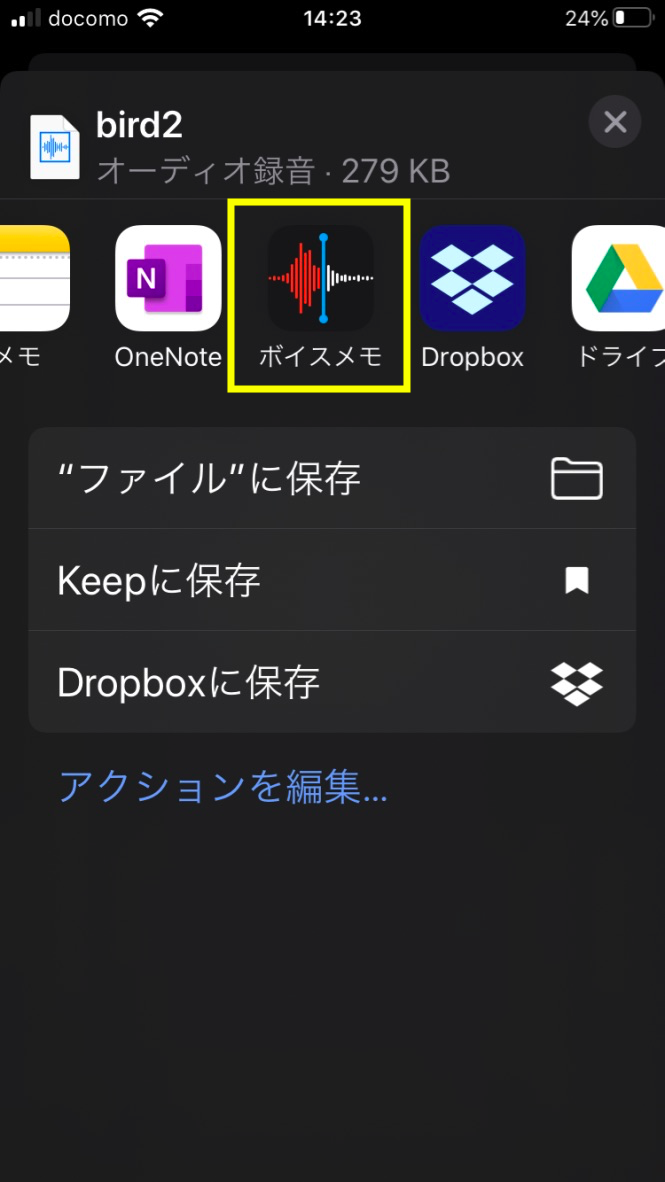
fig-2:ボイスメモを起動すると転送された音源が選べる
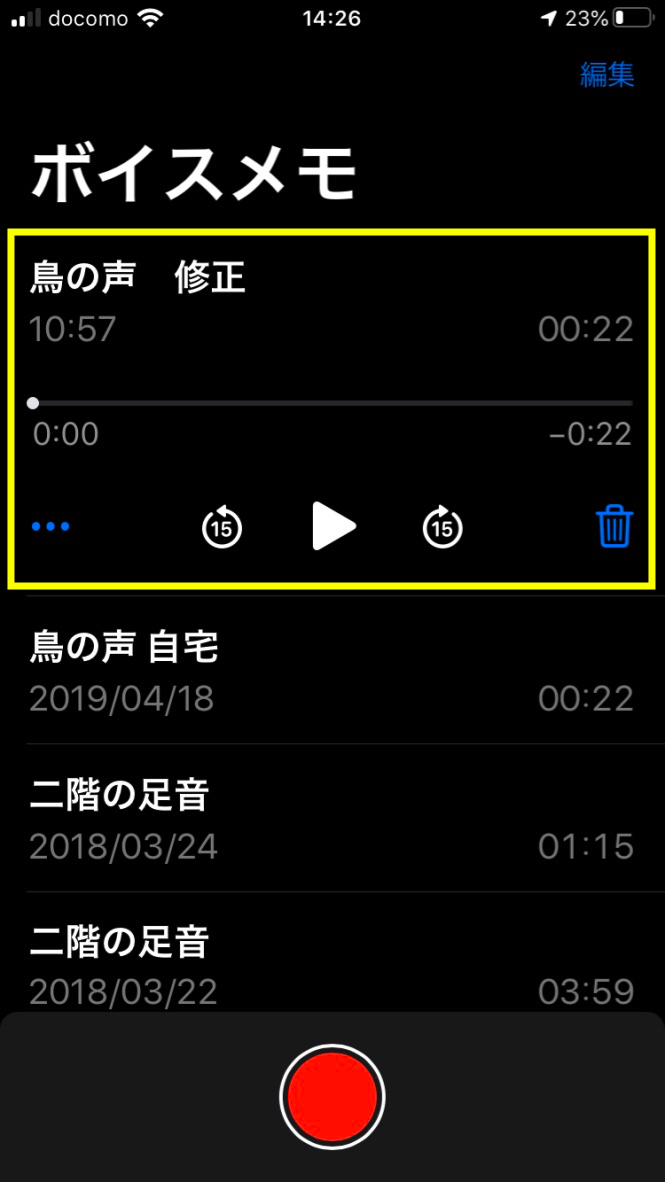
「鳥の声 修正」が転送された!
【参考】iPhoneでステレオ録音するには
ボイスメモでは、モノラル録音のみでステレオ録音に対応していません。(注記参照) 一般的には、外部マイクを使う方法がありますが、手っ取り早くiPhoneの内蔵マイクでステレオ録音するには、 iOSアプリを使えば可能です。
注記: iOS 18 から「ボイスメモ」アプリでステレオ録音がオン/オフできるようになり、設定方法は、「設定 → アプリ → ボイスメモ → 収録モード」から「ステレオ」または「空間オーディオ」を選択します。 ただし、機種によってはステレオ録音に対応しないものもあります。今回レビューしたiOSアプリは、録音レベルを最適化でき、iPhone SE2の内蔵マイクを用いてステレオ録音だけでなく、ハイレゾでの収録も可能です。 下の参照記事では、このiOSアプリを用いて、グランドピアノの実演奏を収録し、その実力を検証しています。
ステレオ録音アプリをレビュー
-


-
参照記事【検証】iPhone内蔵マイクでハイレゾ・ステレオ録音は可能か?実力を徹底テスト
オーディオ-レコーダ app ステレオマイク app iPhoneには標準の「ボイスメモ」アプリが付属していますが、録音はモノラル(注記参照)で、保存形式もAAC(48kHz/64kbps)の非可逆圧 ...