
長年使用していた REGZA TV「42Z7」が、電源を入れるタイミングによって画面がブラックアウトする症状が頻発するようになったため、新モデル「43Z670R」に買い替えました。
本記事では、新しい REGZA TV(43Z670R)で発生した、TV電源を入れると「同一無線LAN内の東芝レコーダ(DBR-Z520)の電源ランプが橙色点灯してしまう現象」への対策を中心に解説します。 さらに、AirPlay接続などに関する使用感や画質面についてもレビューします。
当宅の東芝レコーダ(DBR-Z520)設定条件レコーダの録画番組を「スマホde REGZAアプリ」を使って遠隔のスマホで視聴しているので、レコーダの設定で「LAN(レグザリンク)連携設定」>「使用する」に設定しています。
なお、当宅の無線LANルータは、NEC <PA-WX3600HP(Amazonで確認) を使っています。
TV電源投入時にレコーダの橙色ランプが点灯する原因
参考
TVS REGZA株式会社への問い合わせの結果、「本機43Z670Rはネットワーク上の対象機器を予め検出できるよう、周期的に探索しております。 検出されたレコーダーが反応して電源ランプが橙点灯になるのは仕様動作となります。」との回答を得ました。
この回答を(拡大?)解釈すると、レコーダーの「LAN(レグザリンク)連携設定」が有効になっていると、REGZA TVの仕様動作からレコーダーが検出されレコーダーのサーバー機能が起動(Wake up)し電源(燈色)ランプが点灯すると言うことのようです。 よって、故障で無いので、このトラブルに対する対策は提示できないということでしょうね (^_^;)
TV電源オンでレコーダーの電源・燈ランプが自動点灯する動作は、故障では無いにせよ、視覚的に目障りでレコーダ本体の温度上昇に繋がる可能性もあるため、避けることが望ましいと考え、独自で対策することにしました。 以下に、レコーダーの取扱説明書に記載されている電源・橙色ランプの点灯状態を示します。
東芝レコーダ(DBR-Z520)前面の電源ランプが点灯(橙)したときは
- デジタル放送用の番組表の番組情報を取得中、またはダウンロード更新中です。
- 番組情報や番組データを取得中以外にも、情報整理をするために点灯することがあります。
- 番組情報や番組データを取得中は、冷却用ファンが回るなどで動作音が大きくなりますが、故障ではありません。
TV電源投入時にレコーダの橙色ランプが点灯するのを防ぐ対策
本対策は、レコーダの設定で「LAN(レグザリンク)連携設定」を「使用する」に設定していることを前提にしています。 なお、「使用しない」に設定すると、レコーダのサーバ機能が停止し、スマホ等からレコーダの録画番組を観ることは出来ませんが、TV電源を入れてもレコーダの電源・橙色ランプは点灯しません。
対策概要
無線LANルータPA-WX3600HPにおいて、未使用のSSIDをREGZA TV用に割当て、「ネットワーク分離機能」を活用します。
これにより、REGZA TVのインターネット接続(Netflix等)は維持したまま、同一無線LAN内の端末間(東芝レコーダ等)の通信を遮断することで東芝レコーダの橙色ランプが点灯することを防ぎます。
本対策のStep手順
Step
1 REGZA TV用に割当てる未使用のSSID を「ネットワーク分離機能」を有効に
ここでは、無線LANルータで、2.4GHz・セカンダリSSIDがが未使用でしたので、このセカンダリSSIDをREGZA TV(43Z670R)用に使う例で説明します。
- 無線LANルータのNEC PA-WX3600HP「クイック設定Web」を開き、「Wi-Fi(無線LAN)設定」>「Wi-Fi詳細設定(2.4GHz)」をクリックします。 (クイック設定Webはブラウザを開き、アドレスに「http://aterm.me」を入力してアクセスします)
- (対象ネットワークを選択)からセカンダリSSIDを選択します。 【ネットワーク名(SSID)】と【暗号化キー】をメモしておきます。
- 更に同じ設定ページ中にある「ネットワーク分離機能」を ON にして、最後に「設定」ボタンを押します。 この機能を有効にすると、インターネットには接続できますが、無線LAN内にある端末を遮断することができます。
Step
2 REGZA TV(43Z670R)の無線LAN設定でセカンダリSSIDを選択
REGZA TVの「設定」>「ネットワーク・サービス設定」>「ネットワーク接続設定」>「詳細設定」>「無線LAN設定」>「自動設定」から、アクセスポイント選択から先程メモした、【ネットワーク名(SSID)】を選び、パスワードに【暗号化キー】を入力して「設定完了」ボタンを押します。
以上で、REGZA TVは、インターネットに接続でき、例えば TVerなどの動画配信サービスも問題なく視聴可能になります。
この設定により、REGZA TVはレコーダの接続が遮断され、結果としてREGZA TVの電源投入時にレコーダが認識されなくなり、勝手にレコーダの電源ランプが橙色点灯する問題を防ぐことができる様になりました。
Step
3 AirPlayを行うために
残念ながら、「ネットワーク分離機能」をONにしたため、無線LAN上にあるiPhoneやMacbookとの接続も遮断されているので、AirPlay を実行できません。 AirPlayを行うには、Step1で設定した、「ネットワーク分離機能」をOFFにすることが必要です。 この場合は、レコーダの電源ランプが橙色に点灯します。
本対策は、少々手間がかかるのが難点ですが、通常はStep1の手順で「ネットワーク分離機能」をONにして、時たま使うAirPlayの際は「ネットワーク分離機能」をOFFに切り替えます。

REGZA TVのAirPlayを試して、その使用感は?
注記)AirPlayを使用する時は、前述のStep3の手順に従い「ネットワーク分離機能」を OFF に設定します。
AirPlayについて
AirPlayは、従来Apple TVのみに対応していましたが、Regza TVでも利用可能となりました。 AirPlayを使うには同一の無線LANネットワークに接続されたiPhoneやMacBookなどの端末から、Regza TVに映像を表示できます。 主に次の2つの使い方(機能)があります。
- ミラーリング機能
端末の画面全体をそのままREGZA TVに映し出します。操作中の画面やアプリも含めてテレビに表示されます。 - AirPlay・動画再生機能
動画アプリに表示されるAirPlayマーク
 をタップすると、端末の画面を映すのではなく、動画そのものをREGZA TVに直接送信して再生できます。これにより、テレビ側で動画が全画面表示され、端末は別の操作に使うことも可能です。
今回のAirPlay機能の動作を確認する端末は、iPhoneSE2およびM1-MacBook Airです。 この端末からREGZA TV(43Z670R)へAirPlay接続します。
① ミラーリング機能の検証
ミラーリング接続
iPhoneの場合
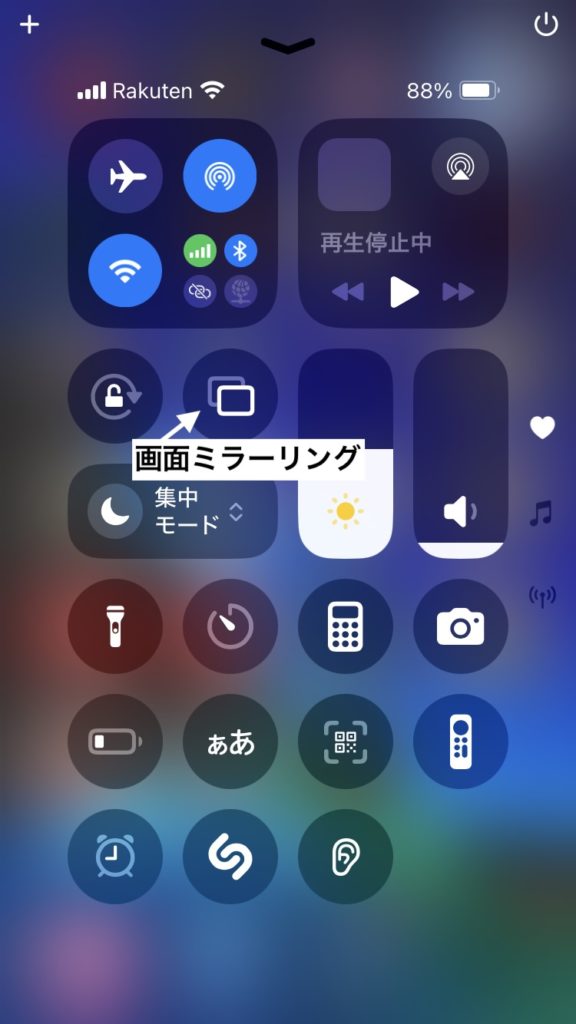
コントロールセンター
iPhoneの下部を上にスワイプして、[コントロールセンター]表示させ、ミラーリングアイコンをタップして、使用可能なデバイスのリストからREGZA TVを選択します。
MacBookの場合
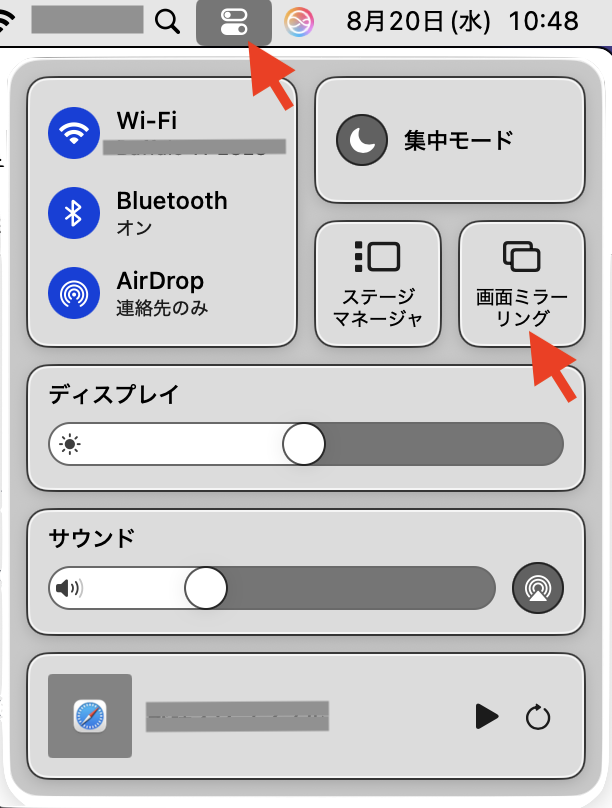
コントロールセンター
メニューバーにある[コントロールセンター] > [画面ミラーリング]をクリックし、使用可能なデバイスのリストからREGZA TVを選択します。
iPhone SEおよびM1-MacBook Airを使用して、REGZA TVへのミラーリング機能を確認しました。 その結果、いずれの端末からも問題なく接続でき、画面の表示もスムーズに行えました。 端末からREGZA TVのミラーリングを指定することで直感的に操作でき、REGZA TVに端末画面を映し出せます。 また、動画再生も拡大させれば、TV画面一杯に表示できます。
また、動作感についても従来利用していたApple TVとほぼ同等であり、違和感なく利用できました。 端末の操作をそのまま大画面に反映できるため、写真や資料の共有、アプリ操作のデモンストレーションなど、幅広い用途に活用できることを実感しました。
② AirPlay・動画再生機能の検証
残念ながら、我が家の環境ではAirPlayマーク による動画再生機能は十分に動作していないことが分かりました。
例えば、M1-MacBook AirでQuickTimeを起動し、動画のAirPlayマーク をクリックすると、REGZA TVの画面上に「歯車アイコン」が回り続け、肝心の動画は表示されません。 同様に、当ブログの動画ページでAirPlayマークをクリックしても、やはりREGZA TVには動画が映らず、歯車が回り続ける状態となりました。おそらく、ストリーミングサーバーではないことが原因かもしれません。
一方で、YouTubeや大手メディアのオンラインストリーミング動画については、AirPlayマークをクリックすると正常に再生され、REGZA TVに問題なく映し出されました。 つまり、AirPlayマーク によるREGZA TVへの動画再生は限定的で「再生できるもの」と「再生できないもの」が混在している状況です。
原因は特定できていませんが、AirPlayの仕様上の制約、あるいはREGZA TV側の仕様が関係している可能性があります。 実際、iPhone SE 2から当ブログの動画ページのAirPlayマーク をタップしてM1 MacBook Airを選択すると動画が再生できることから、REGZA TV側の制限の可能性が疑われます。
AirPlayの使用感・マトメ
今回の確認結果からAirPlayによる動画再生には制約があり、REGZA TV(43Z670R)では、YouTube等のオンラインストリーミングの動画はAirPlayマーク から再生できますが、それ以外の動画はミラーリング機能で代替えして再生する必要があることが分かりました。
備考:
HTMLの <video> タグでAirPlayマーク を非表示にする方法
- AirPlayマークを表示させたくない(無効化)場合は、<video> タグに x-webkit-airplay="deny" 属性を追記します。
- インライン再生を行う場合は、 playsinline を追記します。
その他、REGZA TV画質とサウンドの感想
以前使用していたREGZA TV「42Z7」はIPSパネルを採用していました。 IPSパネルは視野角が広く、斜めからでも比較的安定した色味で視聴できるのが特長でした。
一方、今回新しく導入したREGZA TV「43Z670R」はVAパネルを採用しています。 そのため、視野角の広さではIPSに劣り、斜めから画面を覗くと白っぽく見える“白化現象”が起こります。 しかし、正面から視聴した際の画質は大きく向上しており、42Z7と比較しても色の鮮やかさ、黒の締まり、コントラストのメリハリが良くなったと感じます。
サウンド面については進化を実感しました。 従来モデルと比べてスピーカーがバスレフ型に変更されており、低音域の量感が増しています。その結果、迫力あるサウンドが得られます。 以前の42Z7では低域がやや物足りなく感じられた場面でも、43Z670Rではしっかりとした存在感があり、全体の音の厚みが増した印象です。
総合的に見ると、43Z670Rは画質・音質ともに明らかに進化しており、とくに正面から視聴するリビングのメインテレビとしては満足感を得られるモデルだと感じました。