

ビデオ用のビットレート変動を可視化するツール(アプリ)が無いか探したところ、windows用ソフトですが、「BitrateViewer」と「FFBitrateViewer」を見つけました。 しかし、BitrateViewerは H.265(HEVC)に対応していない ことに加え、無料版では表示画面が小さく、通常サイズで利用するには有料版が必要でした。
そのため今回は、H.265にも対応し、無料で利用できる FFBitrateViewer を試してみることにしました。
今回は、FFBitrateViewerのインストール方法から基本的な使い方までを、実際の使用例を交えて紹介します。
Windows環境:M1 MacBookにParallels Desktop 19をインストールし、Windows 11の仮想環境にて、FFBitrateViewerを使用しています。
FFBitrateViewerについて
FFBitrateViewerは、FFProbeによって抽出されたフレームのビットレートを可視化することを目的としたFFProbe GUIです。 FFBitrateViewerを使用すると、コマンドラインを操作することなく複数のファイルを選択し、それらすべての「フレームごと」、「秒ごと」、または「GOPごと」の変動を一度に描画できます。 作者は、ko-fi.com/fifonikさんで、Githubで公開されています。
Github公式掲載サイト:https://github.com/fifonik/FFBitrateViewer
FFBitrateViewerのインストールとセットアップ
簡単な流れ
- FFBitrateViewerのダウンロード(zip);適当な場所(例えばデスクトップ)に移動して解凍する。
- ffmpegをダウンロード(fmpeg-git-essentials.7z):中に入っているffplobe.exeをFFBitrateViewerフォルダにペースト
- FFBitrateViewerの起動:FFBitrateViewerフォルダにある、FFBitrateViewer.exe をダブルクリック
[1] FFBitrateViewerのダウンロード
ダウンロード先(https://github.com/fifonik/FFBitrateViewer/releases/tag/v0.9.6-beta.1)をクリックして、0.9.6b.zipを選択しダウンロードします。
ダウンロードしたzipファイルを、例えば、デスクトップに移動して、解凍すると、FFBitrateViewer.0.9.6bフォルダーの中に、 FFBitrateViewerフォルダー(本体)があり、この中に、自己実行型ソフトの FFBitrateViewer.exe があることを確認してください。
[2] ffmpegのダウンロード
ダウンロード先(https://www.gyan.dev/ffmpeg/builds/)をクリックして、fmpeg-git-essentials.7z を選択しダウンロードします。 fmpeg-git-essentials.7zを解凍し、この中にあるffprobe.exeを探し、コピーします。 このexeファイルを、先程のFFBitrateViewerフォルダーの中にペーストします。
[3] FFBitrateViewerの起動
FFBitrateViewerフォルダー中の FFBitrateViewer.exe をダブルクリックすると、下の画面が開きます。
(注記:最初に起動した時、.NET 8.0のインストールを要求される場合は、指示に従って受け入れてください。)
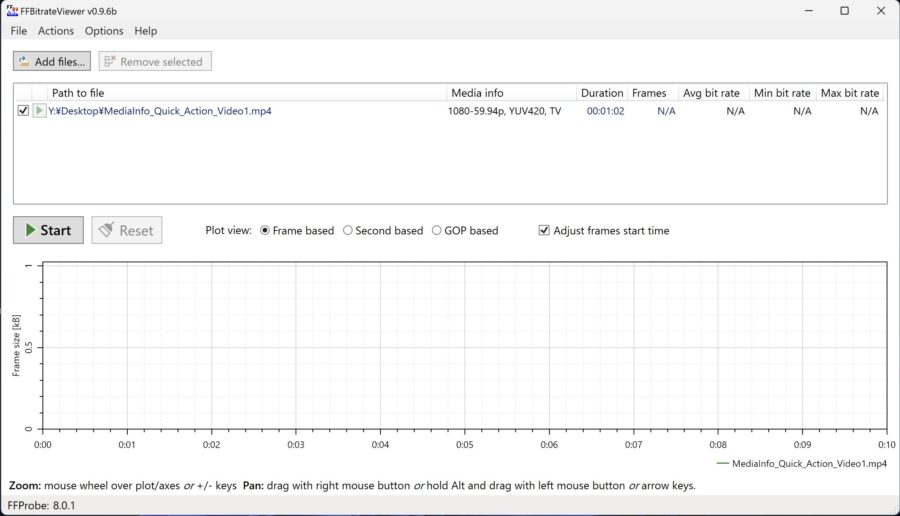
FFBitrateViewerの基本的な使い方|ビットレート変動のグラフの描画例
機能説明
- ADD files ボタン:エクスプローラーが表示されるので、ビットレート変動を描画したいvideoファイルを選択します。
- Start ボタン:ffplobe解析が終了すると、画面にビットレート変動が描画されます。
- Plot View ボタン:
Frame based >フレーム単位のsizeで描画 Second based >秒単位のkbpsで描画 GOP based >GOP単位のkB/GOPで描画 - Adjust frames start time :レ点を外すと、画面・拡大縮小、移動が行えます。 レ点を付けると、初期画面に戻ります。
- 画面上部のActions :クリックして、描画画面の保存等が行えます。
ビットレート変動の描画例
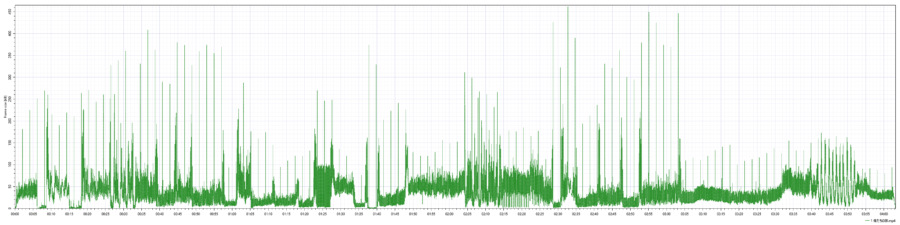
H.265(HEVC)ビデオファイル(4:03):ビットレート変動・Frame単位で描画
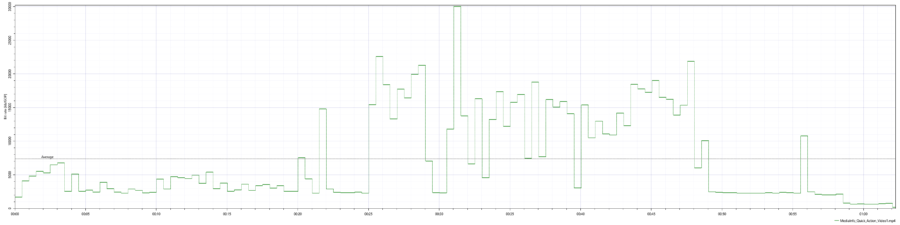
H.265(HEVC)ビデオファイル(4:03):ビットレート変動・GOP単位で描画
GOPとは?
GOP は Group of Pictures の略で、動画フレームをまとめた単位のことです。
動画のフレーム(種類)は、 Iフレーム (Intra frame)、• Pフレーム (Predicted frame)、• Bフレーム (Bidirectional frame)があり、 GOP は、 「Iフレームから次のIフレームまで」 のまとまりです。
GOPが短いと、シーク(早送り)が速い等のメリットがありますが、ファイルサイズが大きくなります。 GOPが長いと、圧縮率が高く(ファイルサイズが少ない)なるメリットがありますが、シークが遅く、 編集しにくいというデメリットがあります。
FFBitrateViewerを使ってみた感想|メリットと注意点
良い点:
操作性に優れ、複数のビデオファイルの取り込みが可能です。 例えば、異なるフォーマットの変動比較を、色分けにより視覚的に明確に表示し、比較分析が容易です。
描画完了までの処理時間:
ビデオ収録時間4分03秒の場合で比較すると、H.265(HEVC)で約30秒、H.264(AVC)の場合約15秒でした。
ーー 気になる点 ーー
Plot Viewで縦軸の単位が違う:
Frame based → size、Second based→ kbps、GOP based→ kB/GOP
ビットレートの最小、平均、最大の数値表示:
Second basedを基準に表示している様です。 Plot Viewを切替えても数値は変わりません。
音声ファイル:ビットレート変動の描画は、当然かも知れませんが不可です。