
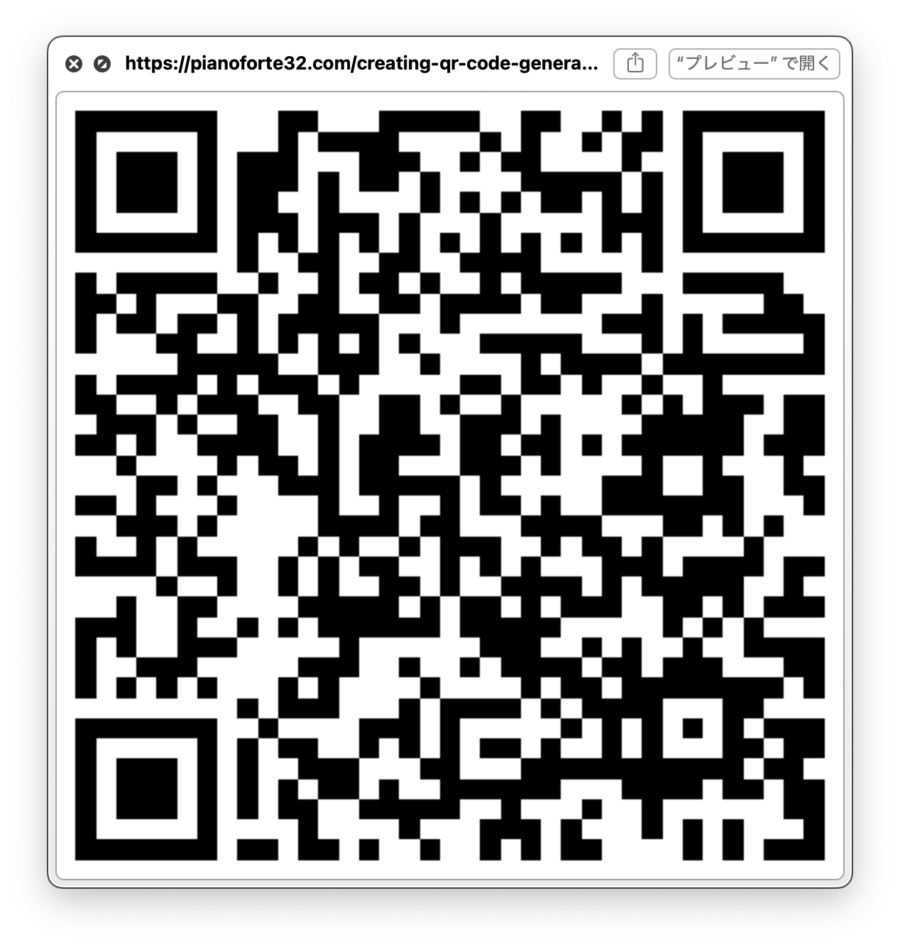
This Page QR Code
生成したQRコードは、名刺や年賀状への貼り付け、資料への掲載など、さまざまな場面で活用可能です。
さらに、macOSのショートカットで作成したアプリは、iPhoneのショートカットアプリと共有できるため、MacとiPhoneの両方で同じQR生成アプリを使えるのも大きなメリットです。
今回は、macOS標準のショートカットアプリを使い、QRコード生成アプリを作成する3つの方法を、作成手順から使い方、活用例まで分かりやすく解説します。
なお、ここで紹介する手順は iOS(iPhone / iPad)でもほぼ同様に実践可能です。 また、MacとiPhoneが同じApple IDでサインインしており、ショートカットアプリで「iCloud同期」が有効になっている場合、作成したショートカットはAppleデバイスで自動的に同期され共有できます。
方法−1:ショートカットのGalleryから「QRコードを作成する」アプリを使う
ショートカットアプリに付属するGalleryのスターターショートカットから、既に用意されている「QRコードを作成する」アプリを取得でき、即実行が可能です。
macOSの手順
- 左上の 「ギャラリー」 をクリック
- ギャラリーの検索窓に「コード」と打ち込む
- 「QRコードを作成する」を選ぶ
- 「ショートカットを追加」をクリック
- 「すべてのショートカット」に選択したアプリが入り実行できる。
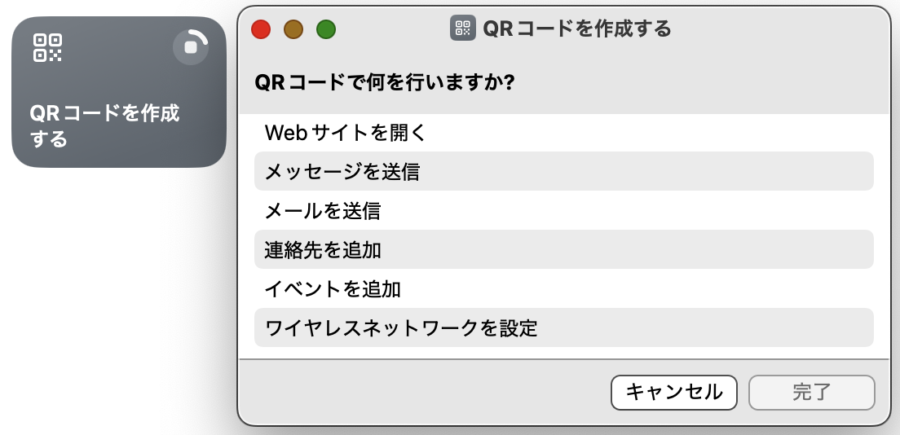
このアプリは、「QRコードで何を行いたいか?」というUIを備えており、選択された目的項目に応じて、後述の「予備知識」に記載されているスキームが追加されたQRコードが生成されます。 このように、このアプリはスキームを選択することに重点が置かれているので、操作が煩雑なのが難点です。

方法−2:オリジナルQRコード生成アプリ「QR生成」を一から作成する(スキーム付加なし)
ショートカット・アプリを起動して「ファイル」>「新規ショートカット」をクリックすると、まっさらなショートカット編集画面が現れます。
下に示すスクショ画像を見ながら、簡単な手順を示します。 このアプリは下に示す様に3つのアクション(「入力を要求」「QRコードを生成」「クイックルック」)で構成しています。
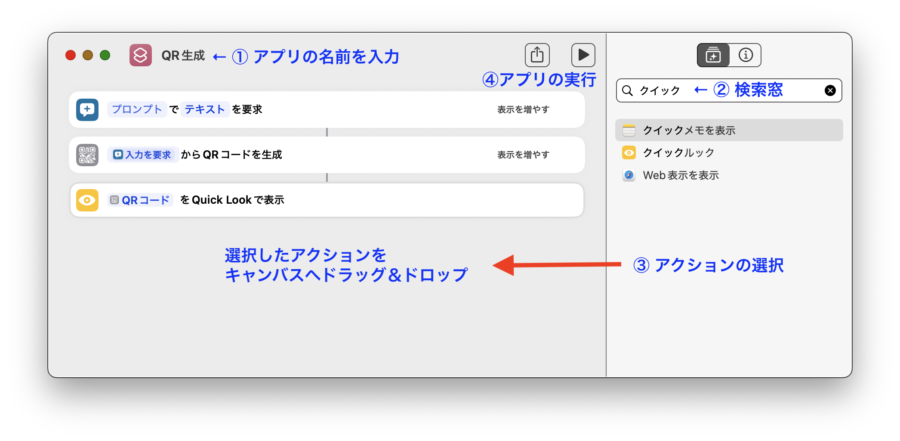
簡単な手順
-
①の箇所にアプリの名前を「QR作成」と入力します。
-
②の検索窓に「入力」と入れると③に候補アクションが表示されるので、「入力を要求」を選んで左のキャンバスへドラッグ&ドロップします。 プロンプトと表示されている箇所に「メルアドなどを入力」に書き換えます。
-
②の検索窓に「QR」と入れると③に候補アクションが表示されるので、「QRコードを生成」を選んで左のキャンバスへドラッグ&ドロップします。
-
②の検索窓に「クイック」と入れると③に候補アクションが表示されるので、「クイックルック」を選んで左のキャンバスへドラッグ&ドロップします。
-
以上で、アプリの完成です。
-
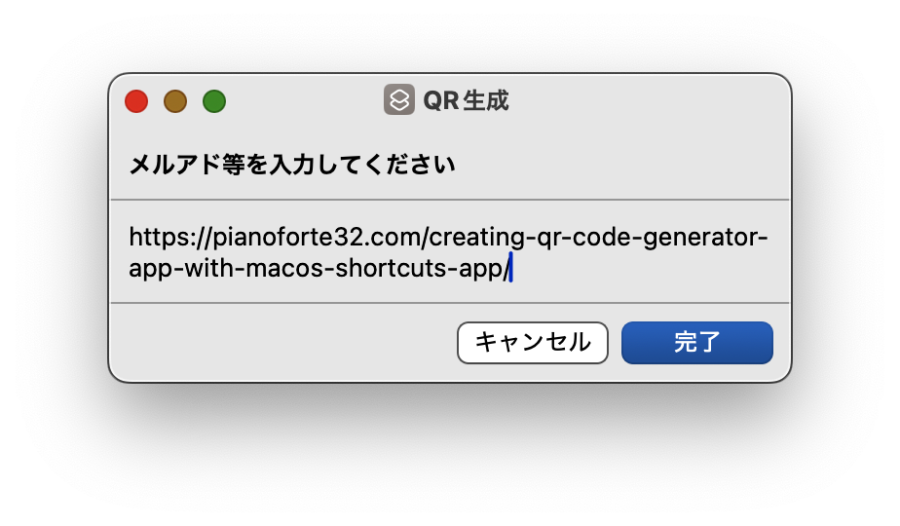
④の▶ 印をクリックすると「QR作成」アプリが実行出来ます。 入力ダイアログが表示されるので、テキスト欄にメルアド等のテキストを記入して 【完了】ボタンを押すと、QRコードが表示されます。
QR作成アプリを実行すると
例:このBlogページのアドレスをペースト
「完了」でQRコードが表示された❗️
方法−3:既存の「QRコードを作成する」アプリをカスタマイズし、自由入力テキストを追加する方法
方法-1の「QRコードを作成する」バッジをクリックすると、ショートカットの編集画面が開きます。 下に示すスクショ画像に表示されている①〜③の手順に従って編集します。
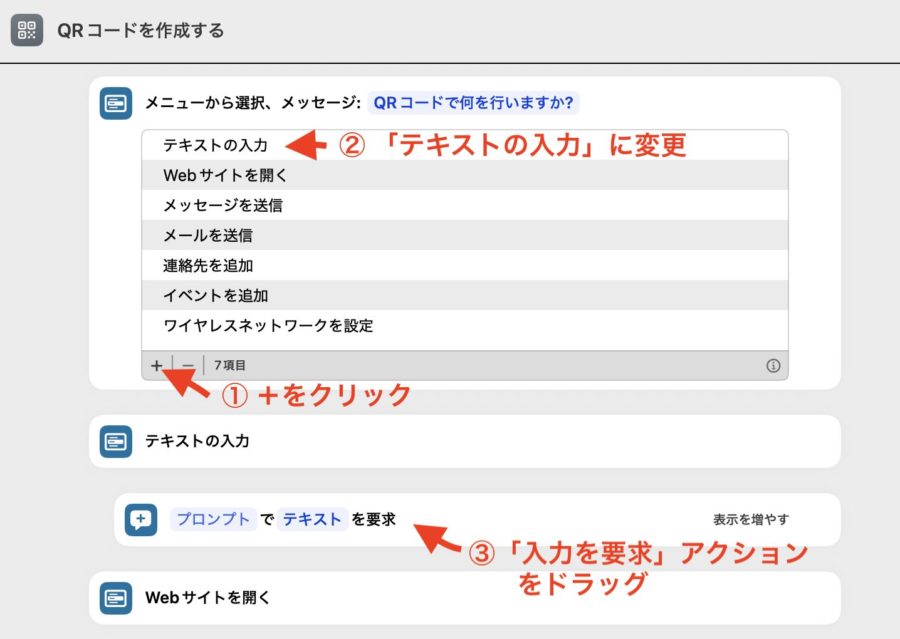
カスタマイズの手順
- ①で「メニューから選択」アクションの下にある+をクリックすると項目が追加されます。 追加された項目を一番上にドラッグして配置します。 ②で「テキストの入力」に書き換えます。
- ③で検索窓に「入力」と打ち込み、「入力を要求」アクションを選択し、(テキストの入力)と(webサイトを開く)の間にドラッグ&ドロップします。
- 以上で、カスタマイズの完了です。
以上の編集が終わったら、このアプリを実行しますと、「QRコードで何を行いたいか?」というUIに「テキストの入力」項目が追加されました❗️
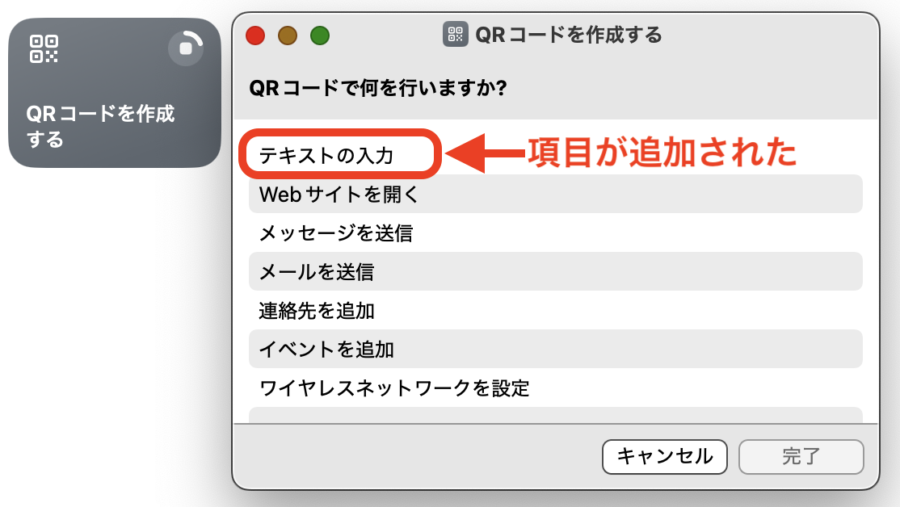
「QRコードを作成する」アプリを編集することで、スキーム無しの「テキストの入力」項目が追加され使い勝手が向上します。
QR生成アプリの起動方法
ショートカットアプリを表示してから、方法-1〜3で生成したアプリをクリックすればアプリが起動します。 下の画像は方法-2のアプリです。 どちらの方法も、いちいちショートカットアプリを開くのは面倒です。 一発でQR生成アプリ起動させるには、下のQR生成アプリのバッジを右クリックして「Dockに追加」を選択すると、Dockにアプリが入り、このアイコンをクリックするとQRコードアプリが起動できます。

QR生成アプリの活用
「QR生成」アプリでQRコードが表示されたら、その画面を右クリックして、QR画像のコピーが出来ます。 例えば、ワープロアプリ等でこの画像を貼り付けることができます。 また、表示されたQRコードを例えば、iPhoneのカメラアプリでかざせばテキスト等を読み取ることができます。
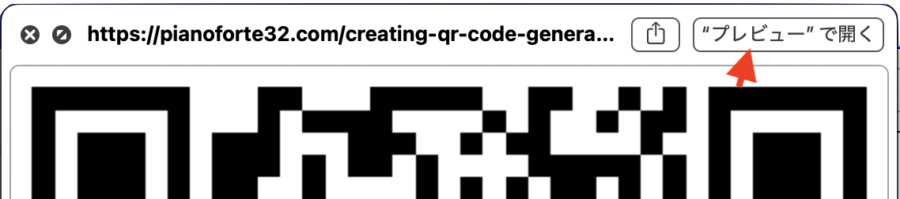
また、QR画像をファイル化することで名刺・年賀状・資料など 汎用的に使い回すことができます。 QR生成アプリで表示された画面の右上に「プレビューで開く」をクリックするとプレビューアプリが起動しますので、ファイル名を付けて保存すればファイル化できます。 また、「プレビューで開く」の隣にある「共有」ボタンを押すと、例えば写真にQR画像を取り込むこともできます。
QRコードの予備知識
Point
1 QRコードで表現出来る文字数は?
- スマホカメラ性能の分解能で、数百文字程度が現実的な上限になることが多い様です。
- 名刺・チラシ用の最適文字数は?50〜150文字以内(URLなら 20〜80文字程度)
- 名刺の場合のQRサイズ:20〜25mm角
Point
2 QRスキャン時のアプリ振り分けられるスキームについて
QRコードを生成する際、データの先頭に特定の文字列(スキーム)を付与すると、QRコードをスキャンした際に、OSがそのスキームを判別し、対応するアプリを自動的に起動します。 ただし、起動されるアプリや挙動は OSの仕様や設定に依存するため、必ずしも期待どおりのアプリが起動するとは限りません。 テキストコピー専用とすれば、スキーム無しで問題ないと思います。
代表的なスキームと起動されるアプリの例は以下のとおりです。
- mailto: → メールアプリ
- tel: → 電話アプリ
- sms: → SMSアプリ
- https:// / http:// → ブラウザ
Point
3 QRコードは日本企業の発明です
Wikipediaで調ると、デンソーでトヨタ看板方式で使うために発明したとのこと。 特許権者のデンソーウェーブは、まずはQRコードが普及するよう敢えて特許をオープンにしたことで、原則的に誰でも使うことができます。 もはや世界標準になったQRコードは日本の誇るべき発明の一つと思います。 なお、英数 (US-ASCII)では、 最大4,296文字まで読み込みができるそうです。
QRコード(ウィキペディア)
https://ja.m.wikipedia.org/wiki/QRコード