

ある日、WordPressのバックアップ用プラグインAll-in-One WP Migration(以下 AIO) のバックアップサイズを確認したところ、これまで約5GBだったデータ容量が 10GB近くまで爆増 していることに気づきました。 WordPress配下のどこかのフォルダが肥大化している可能性が高いため、フォルダごとの使用容量を確認しようとしましたが、macOSの FileZilla アプリからフォルダサイズを直接確認できません。
そこで今回、SSH接続を利用してサーバ内のフォルダ容量を取得し、macOSのショートカットアプリから簡単に一覧表示できるGUIアプリ を作成することにしました。(応用編を参照)
なお、本ブログは ロリポップ!のハイスピードプラン を利用しており、SSH接続が可能な環境を前提としています。
本記事では、macOSショートカットアプリを使ってロリポップサーバへ自動SSH接続し、WordPressディレクトリ配下のフォルダ容量を一覧表示するアプリの作成手順 を解説します。
AIOのバックアップサイズが爆増した原因❗️今回作成したアプリを使ってフォルダサイズを調査したところ、WordPressのuploadsフォルダ内に5GBのbackwpupフォルダが見つかりました。 これは誤って、停止していた筈のBackWPupプラグインを有効にしたため、バックアップファイルが生成されたものでした。 AIOによるバックアップがあるので、BackWPupプラグインは不要で、このプラグインを削除して、更にFileZillaでフォルダを丸ごと削除した結果、AIOのバックアップサイズが元の5GBに戻りました。
基本編|ロリポップサーバへSSH接続してフォルダ容量を確認する方法(CLI)
SSH(Secure Shell)接続は、ネットワークを通じて別のロリポップのサーバを安全に遠隔操作するためのプロトコルです。 SSHは、macOSのターミナルからCLI(コマンドラインインターフェース)でサーバー上のファイルを直接編集や管理ができます。 つまり、フォルダやフォルダサイズを参照できます。 手順を下記に示します。
Step
1 ロリポップのSSH接続(ログイン)
手順 1
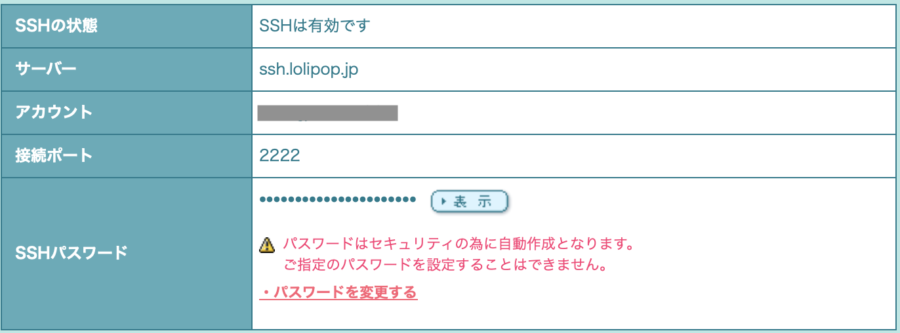
詳しくは、公式ロリポップ「SSHの接続方法」を参照してください。 ユーザー専用ページにログインし、「SSH」を開き、「SSHを有効にする」と以下のような設定情報が表示されますので、メモしておきます。
手順 2
詳しくは、公式ロリポップ「ターミナルのSSH設定方法(Mac)」を参照してください。
macOSのターミナルを起動します。
下のコードを入力した後、パスワードを入力することで、ロリポップのSSHにログインできます。command ssh アカウント名@ssh.lolipop.jp -p 2222下のエラーが出ますが無視してOKでした。
client_global_hostkeys_prove_confirm: server gave bad signature for RSA key 0: incorrect signature
Step
2 フォルダサイズ一覧を行うCLSの実行
上の手順でログインできたら、下のfindコマンド(CLS)をターミナルに入力して、wordpress フォルダのパスを調べます。
 command
find . -type d -name "wordpress"
↓
./○○/○○/wordpress
次に、下のコマンド(CLS)をターミナルに入力すると、フォルダサイズ(赤文字)順にソートされた一覧が表示されます。
depth=1 を設定すると、WordPress の下位階層まで表示されます。一方、depth=0 を設定すると、同じ階層が表示されます。
 command
du -h --max-depth=1 ~/○○/○○/wordpress  | sort -hr
又は、du -h --max-depth=1 $HOME/○○/○○/wordpress  | sort -hr
↓
37G /home/users/0/○○○/○○/○○/wordpress/wp-content
37G /home/users/0/○○○/○○/○○/wordpress
55M /home/users/0/○○○/○○/○○/wordpress/wp-includes
11M /home/users/0/○○○/○○/○○/wordpress/wp-admin
以上の結果から、wp-content フォルダに格納されているデータの総容量は、37GBであることが確認されました。さらに、wp-content フォルダの下位階層を調べることで、肥大化しているフォルダを特定することが可能です。

応用編|macOSショートカットでフォルダ容量一覧を表示するGUIアプリを作成する方法
ここは、macOSショートカット活用したGUI(グラフィカルユーザインターフェース)アプリの説明になります。 このアプリの名前は、「SSHで Folder size一覧表示」にしました。
手順 1
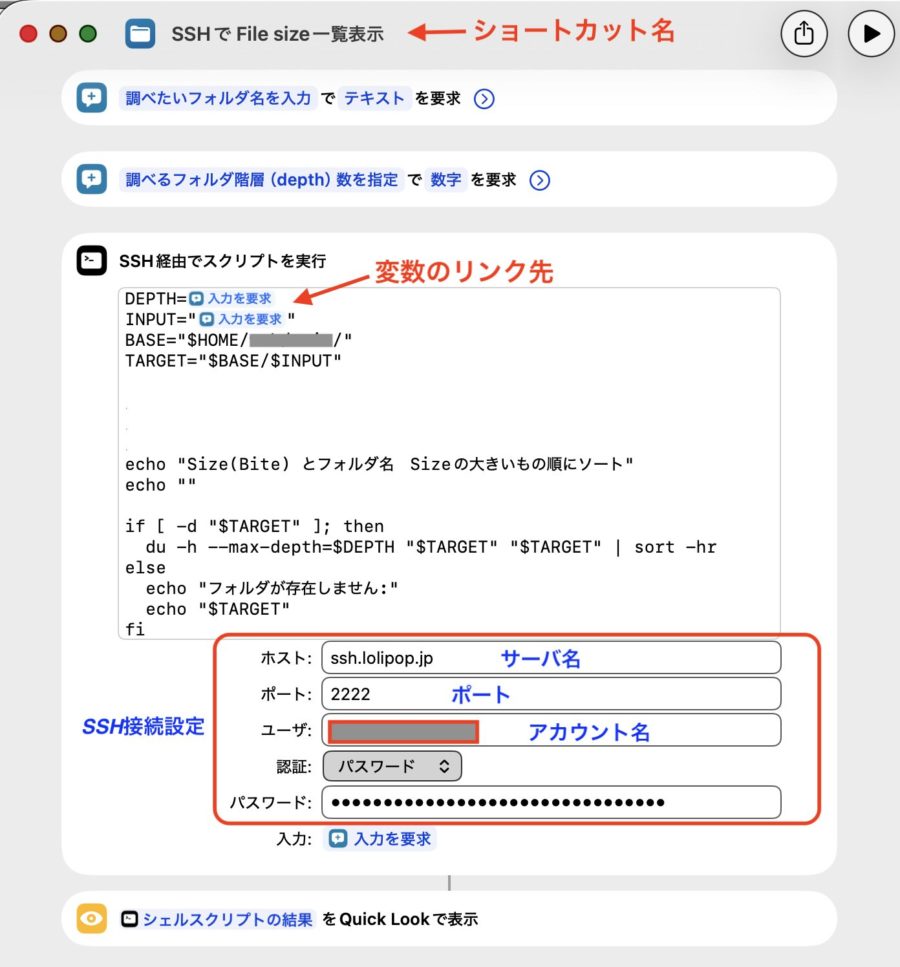
ショートカット・アプリを起動して「ファイル」>「新規ショートカット」をクリックすると、まっさらなショートカット編集画面が現れます。 ここに下の4つのアクションをキーワード検索して当該アクションをドラッグして配置します。
- 【入力の要求】アクション
プロンプトに「調べたいフォルダ名を入力」と書き換える
defaultに wordpress/wp-content/uploads と記述
(備考)フォルダサイズの大きい uploadsフォルダに対してdefaultに指定しました。 - 【入力の要求】アクション
プロンプトに「調べるフォルダ階層(depth)数を指定」と書き換える
defaultに 1 と記述
- 【SSH経由でスクリプトを実行】アクション
赤枠にロリポップのSSHログイン設定を行う
スクリプトは、次の手順 2で説明します。 - 【クイックルック】アクション

- 【入力の要求】アクション
手順 2
【SSH経由でスクリプトを実行】アクションのスクリプト
下のコードを【SSH経由でスクリプトを実行】エリアに貼り付けます。
4行目の$HOME/○○/○○/の文字列は、前述の基本のSrep2 を参照してサーバのディレクトリパスを記入します。12345678910111213141516DEPTH=入力を要求INPUT="入力を要求"BASE="$HOME/○○/○○"TARGET="$BASE/$INPUT"echo "Size(Bite) とフォルダ名 Sizeの大きいもの順にソート"echo ""if [ -d "$TARGET" ]; thendu -h --max-depth=$DEPTH "$TARGET" "$TARGET" | sort -hrelseecho "フォルダが存在しません:"echo "$TARGET"fiここがポイント
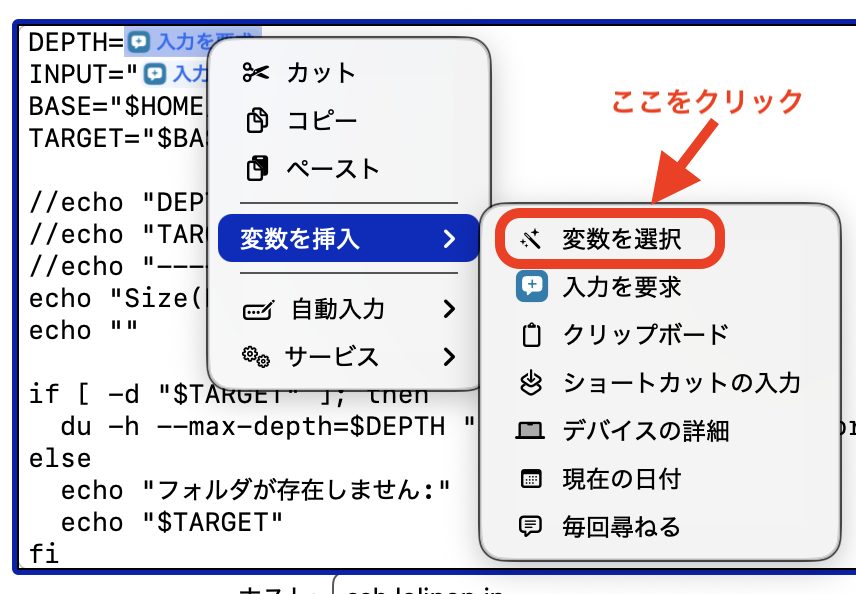
ショートカットを利用する時に混乱するのは変数の処理です。 通常は、アクション出力の変数は次のアクションに線で結ばれて引き渡されます。 一方、線で結ばれていない別のアクションやスクリプト内で変数を使用するには、変数の受け手としたいテキストを右クリックし、「変数を挿入」>「変数を選択」から該当の変数をクリックすると、夫々のアクション出力が「変数を選択」として現れますので該当するアクション出力(=変数)を選択することで、変数がリンクされる様になります。

更に、詳しくマジック変数を知るには、「これで分かったマジック変数の取扱い」をご覧ください。
手順 3
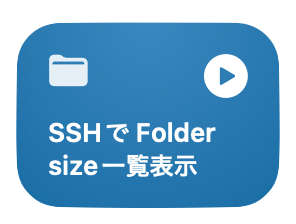
以上の手順が完了したら、▶ ボタンを押して実行します。 サーバ内のフォルダごとのサイズ一覧が表示されたら完成です。 完成したショートカットのバッジは以下の通りです。 ▶ を押下すると、アプリが実行できます。

実行例|WordPressディレクトリ配下のフォルダ容量一覧表示結果
ここでは、作成したショートカット・アプリ「SSHで Folder size一覧表示」を用いて、ディスク容量を圧迫しているフォルダを特定し、当該フォルダを削除した際の「フォルダサイズ一覧」Before After を示します。
Before
 ショートカット実行
Size(Bite) とフォルダ名 Sizeの大きいもの順にソート
9.9G /home/〜/wordpress/wp-content/uploads ←フォルダ全体サイズ
5.0G /home/〜/wordpress/wp-content/uploads/backwpup ←異常に肥大
964M /home/〜/wordpress/wp-content/uploads/2024
781M /home/〜/wordpress/wp-content/uploads/2022
606M /home/〜/wordpress/wp-content/uploads/2023
407M /home/〜/wordpress/wp-content/uploads/2019
401M /home/〜/wordpress/wp-content/uploads/2016
390M /home/〜/wordpress/wp-content/uploads/2020
382M /home/〜/wordpress/wp-content/uploads/wpfc-backup ←wpfcプラグイン用
377M /home/〜/wordpress/wp-content/uploads/2018
330M /home/〜/wordpress/wp-content/uploads/2021
157M /home/〜/wordpress/wp-content/uploads/2025
〜 略 〜
After
 ショートカット実行
Size(Bite) とフォルダ名 Sizeの大きいもの順にソート
4.9G /home/〜/wordpress/wp-content/uploads ←フォルダ全体サイズ
964M /home/〜/wordpress/wp-content/uploads/2024
781M /home/〜/wordpress/wp-content/uploads/2022
606M /home/〜/wordpress/wp-content/uploads/2023
407M /home/〜/wordpress/wp-content/uploads/2019
401M /home/〜/wordpress/wp-content/uploads/2016
390M /home/〜/wordpress/wp-content/uploads/2020
382M /home/〜/wordpress/wp-content/uploads/wpfc-backup ←wpfcプラグイン用
377M /home/〜/wordpress/wp-content/uploads/2018
330M /home/〜/wordpress/wp-content/uploads/2021
157M /home/〜/wordpress/wp-content/uploads/2025
〜 略 〜
Befoe のWordPressのuploadsフォルダサイズを着目すると、10GBでした。 この原因は、下層にある 5GBのbackwpup が 見つかりました。 これは誤って、停止していた筈のBackWPupプラグインを有効にしたため、バックアップファイルが生成されたものでした。 このBackWPupプラグインはAIOによるバックアップがあるので、不要ですので、このプラグインを削除して、更にFileZillaでフォルダを丸ごと削除した結果、After に示すように、uploadsフォルダサイズが5GBに減少しました。